安卓机上安装 linux 系统打造成生产力工具
安卓手机上安装 Linux 系统,安装要求很低,手机无需刷机、无需 root,本次所需要用到的软件有:
下载并安装以上软件,完成后再继续后面的操作:
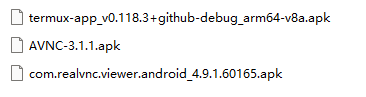
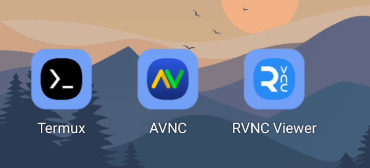
安装步骤相对较多,跟着操作基本上是没有问题的,遇到终端交互的地方根据提示该输入 y 就输入 y 遇事不决就 回车。
更新 Termux
我们首次打开安装的 Termux 应用,会弹窗提示获取发送通知权限,将需要的权限全给足,然后 Termux 会处于 Installing bootstrap packages... 状态,等待完成后会如图所示:
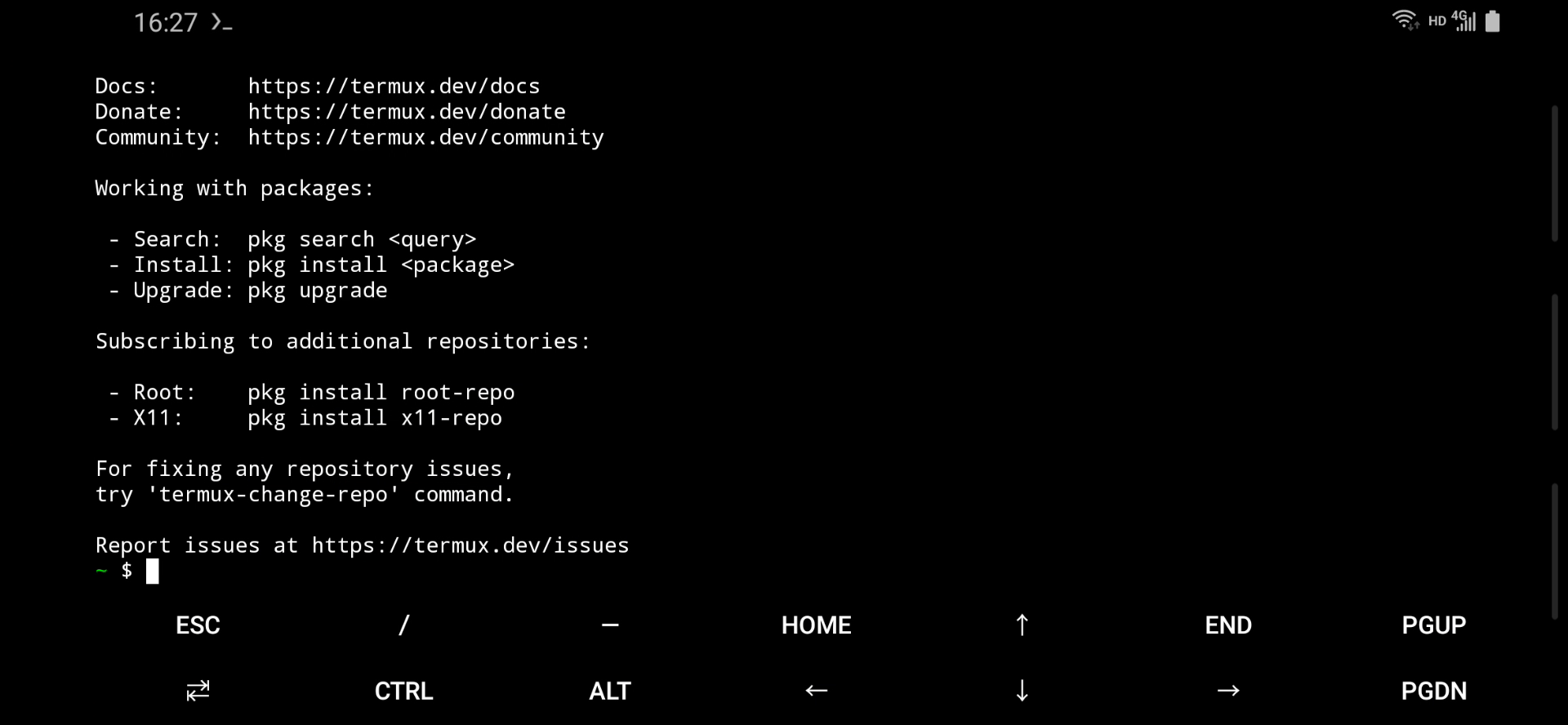
接下来我们要执行下方的命令更新软件包:
1 | pkg update |
如果在更新的过程中遇到提示输入例如 y/n 这种交互操作统一输入 y 回车继续。
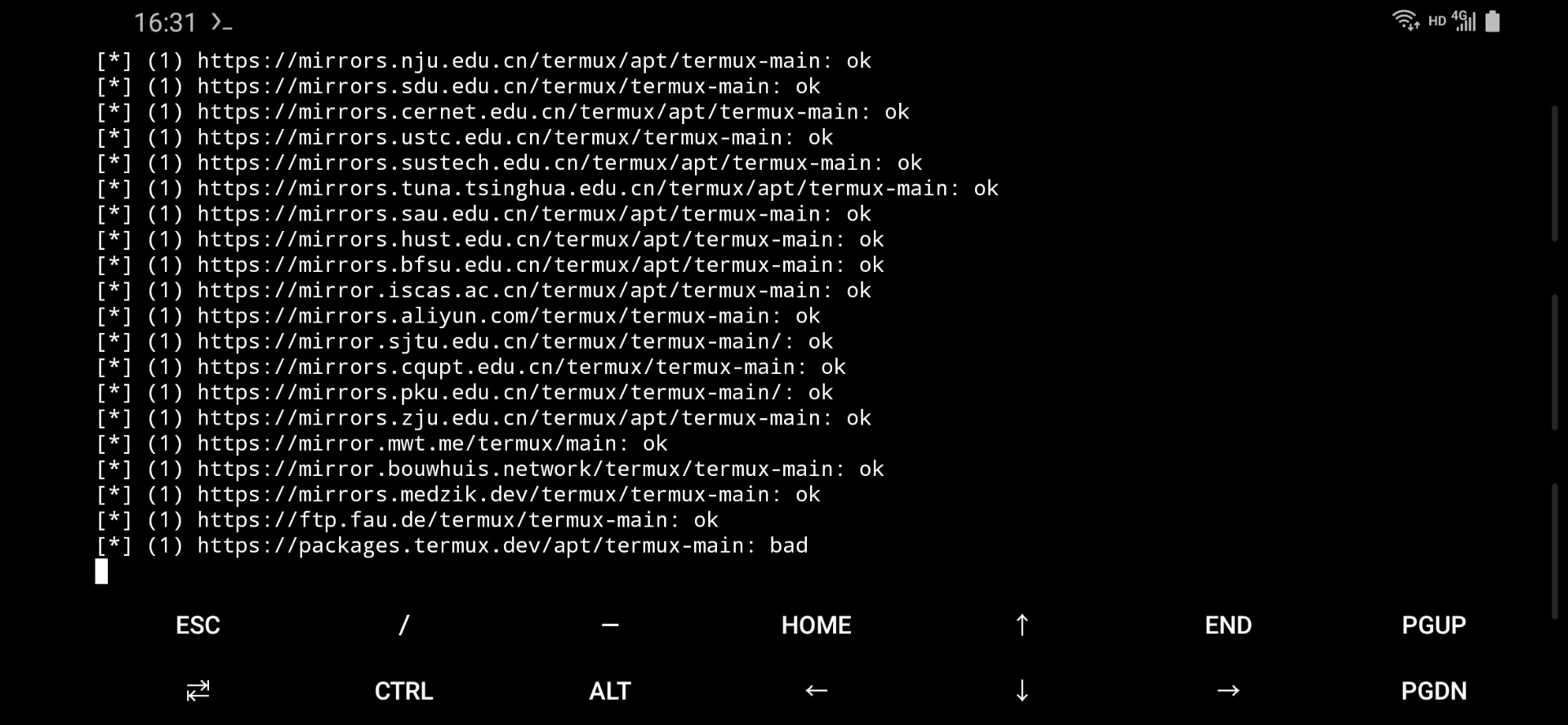
部署容器和系统
手动部署非常的麻烦,使用大佬提供了一键安装脚本能够快速的安装需要的服务:
执行下面的脚本进行安装:
1 | bash -c "$(curl -L l.tmoe.me)" |
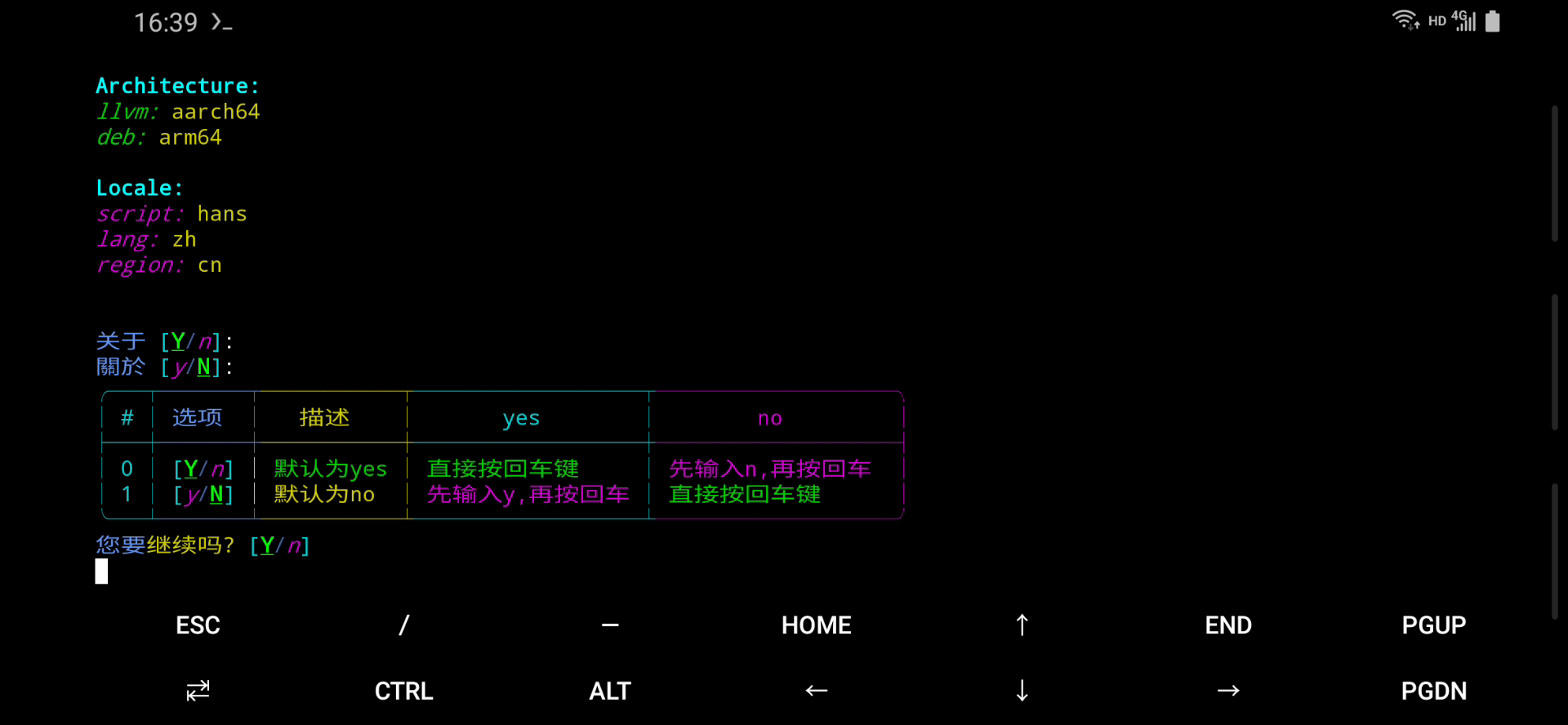
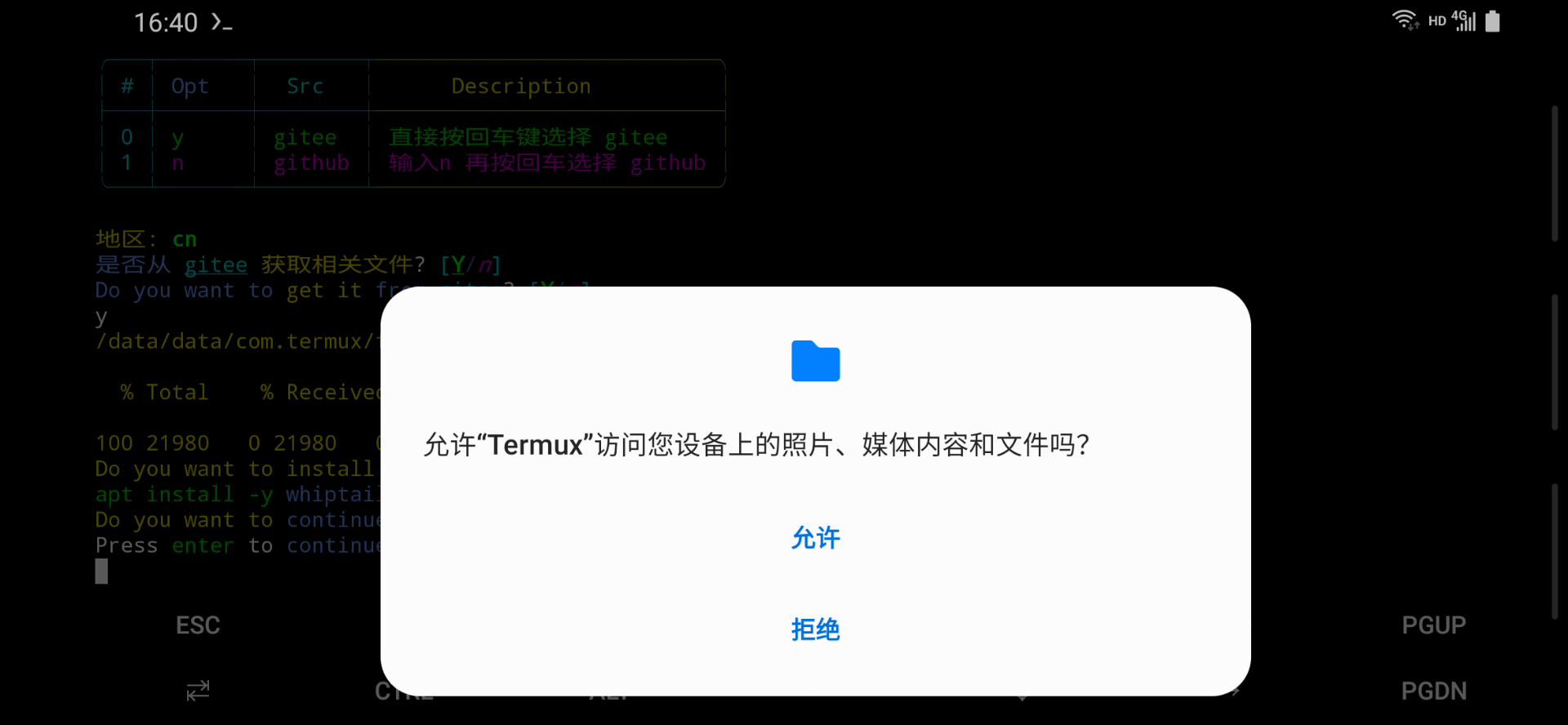
在这一步操作中,遇到所有的交互都给予 y 并回车即可,如果遇到获取读写手机上的照片、视频、音频、文件等权限,都给予授权并回车。
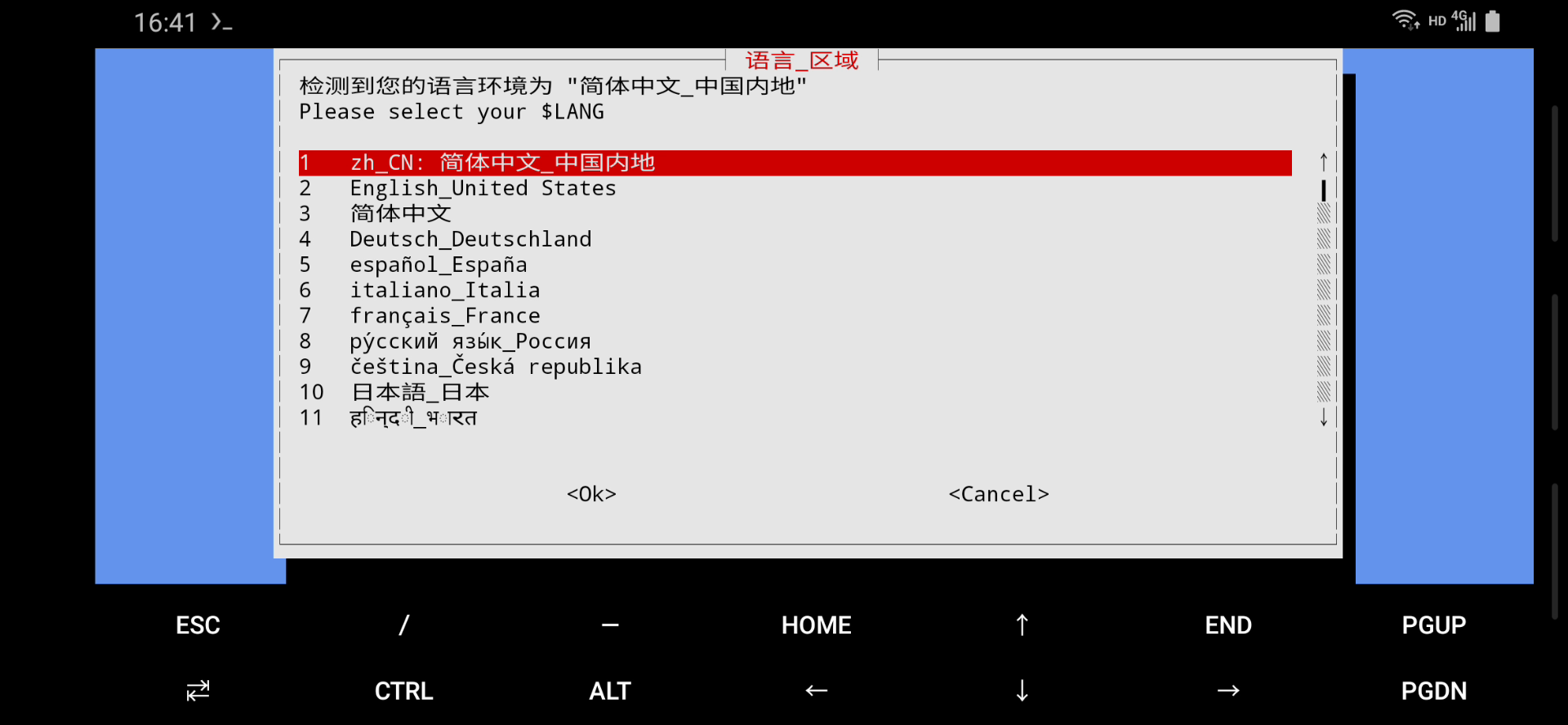
当看到下面的界面时保持选择 简体中文 直接回车:
进入到下面的界面后,同样在第一项进行回车,遇到提示回车即可,然后还会回到下方的这个界面:
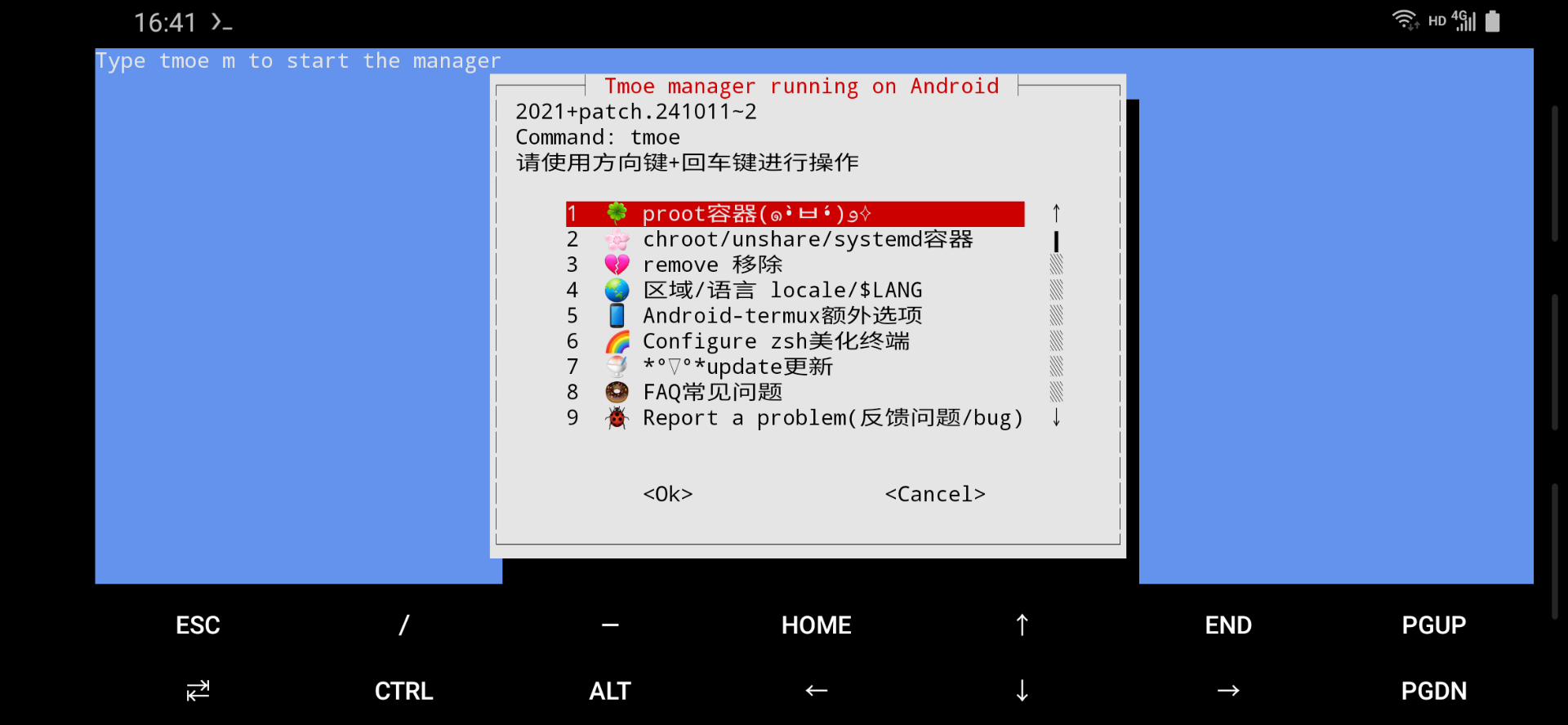
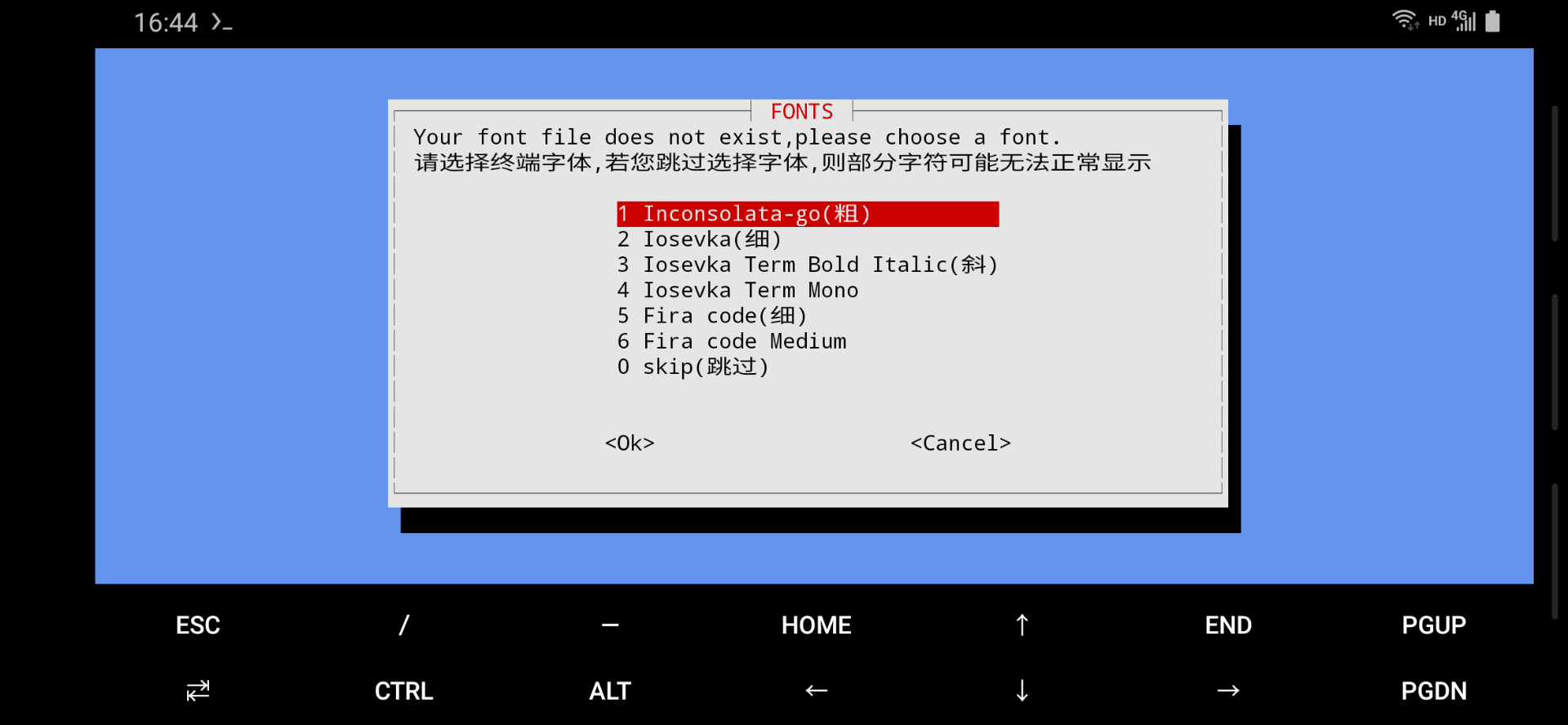
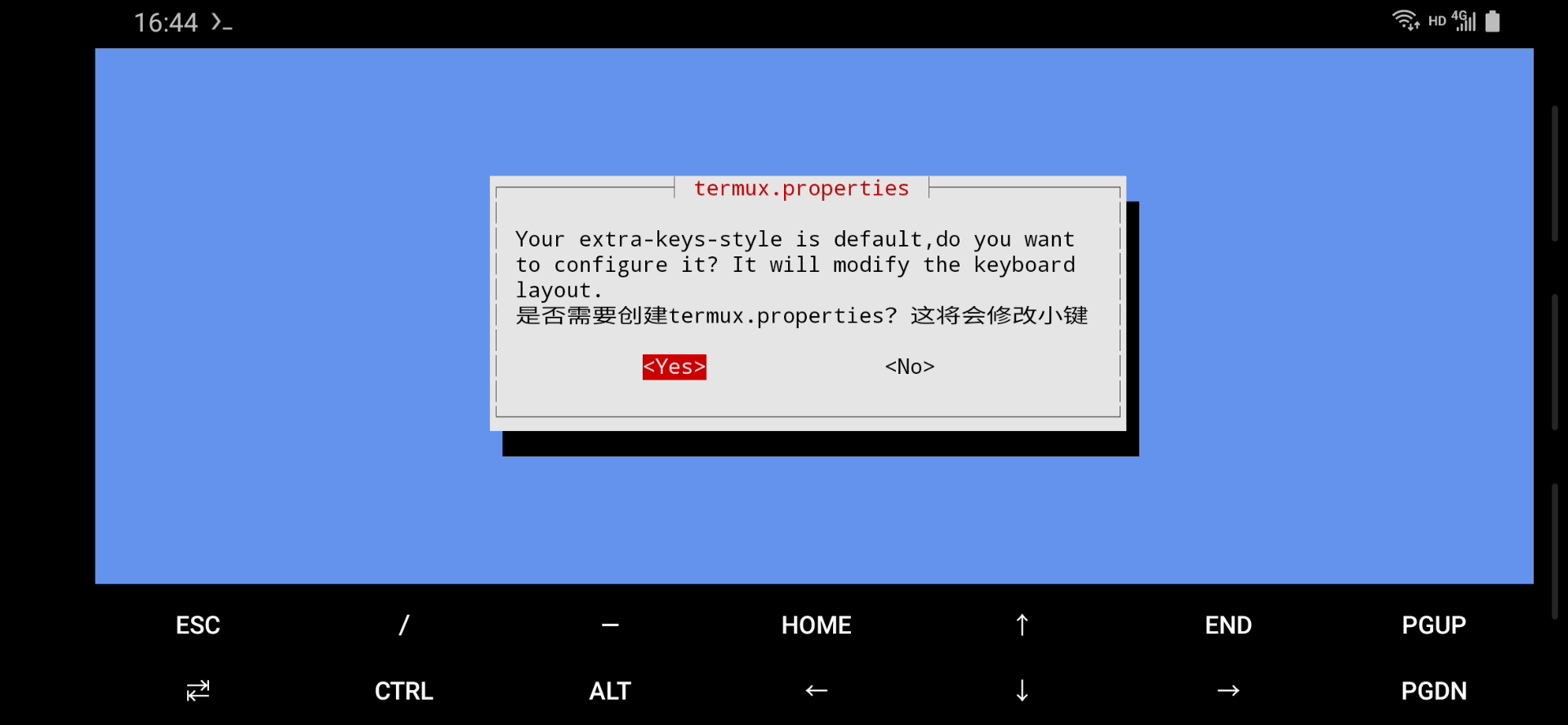
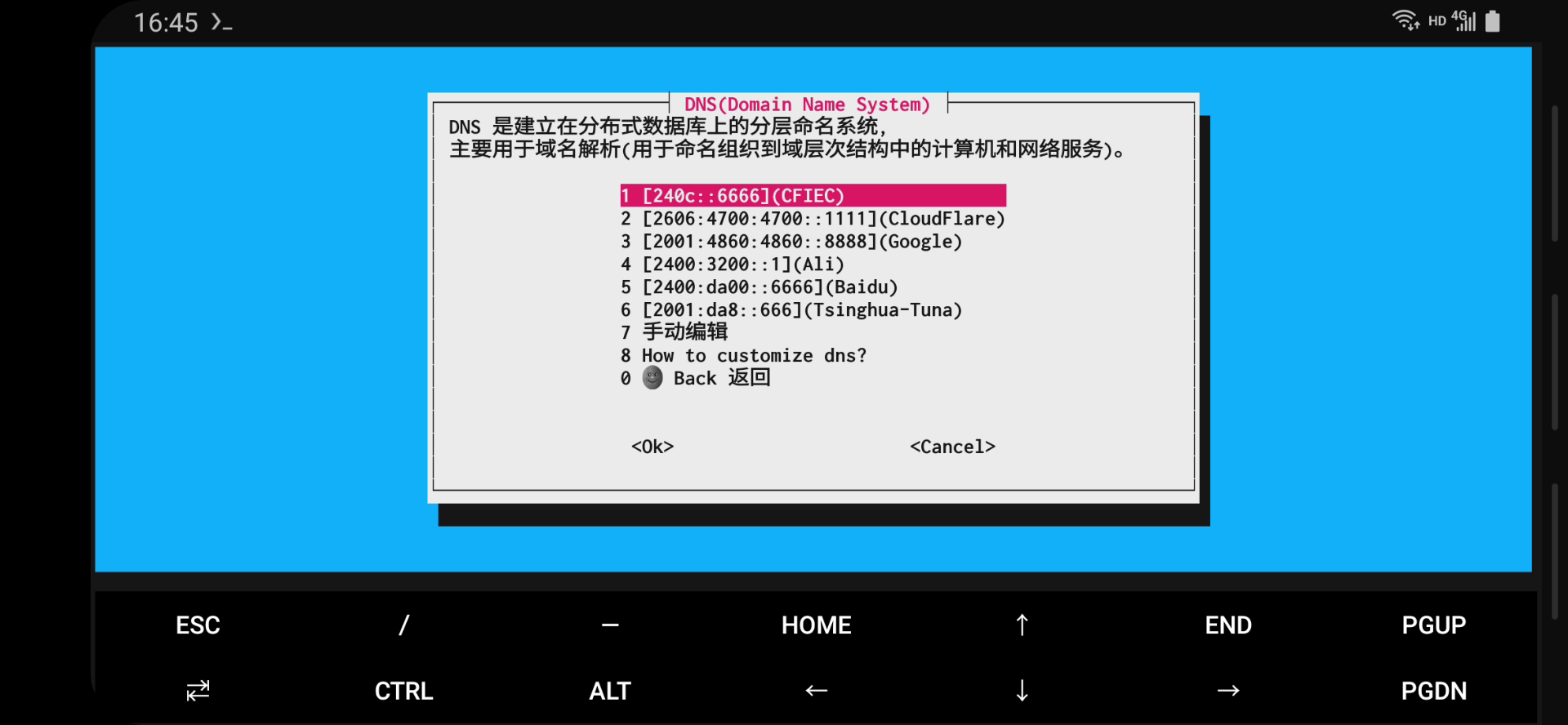
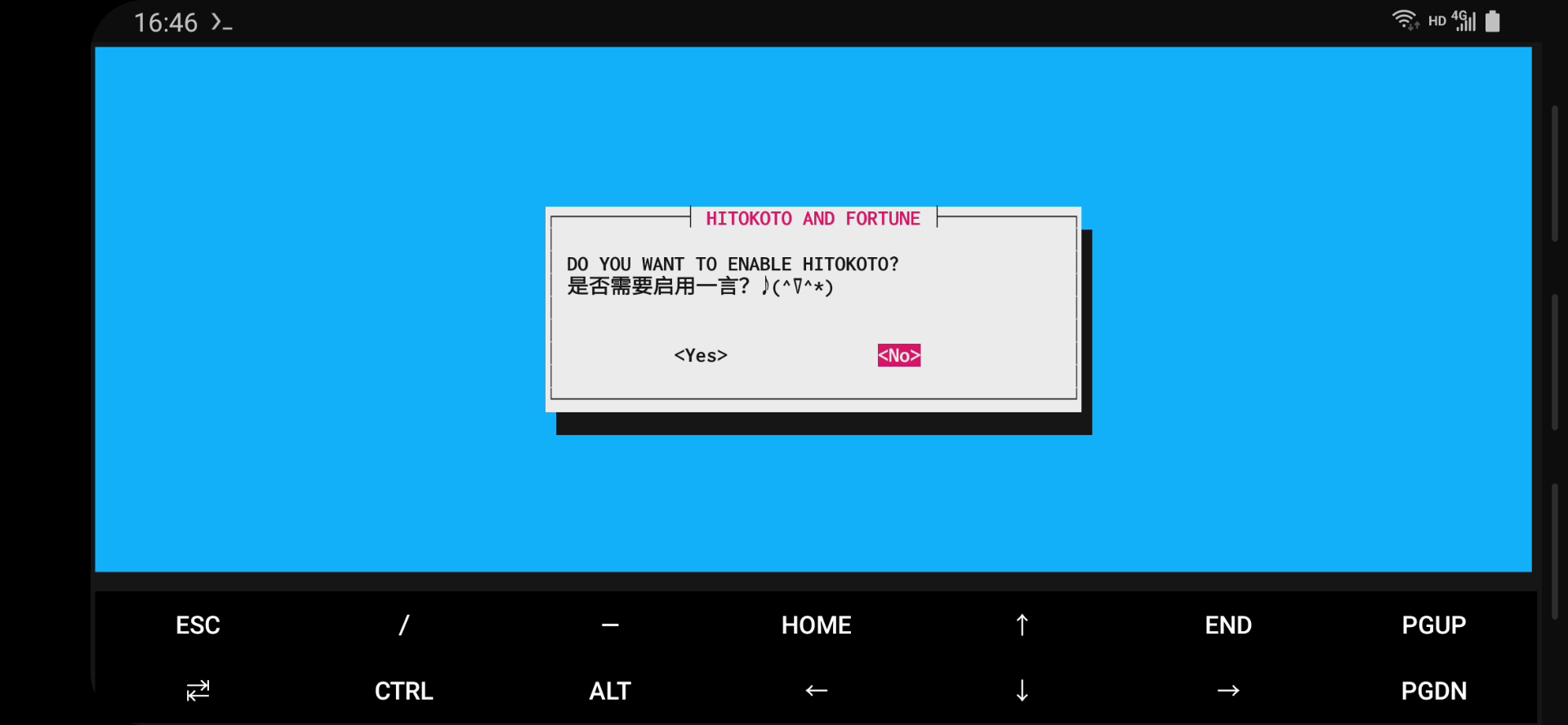
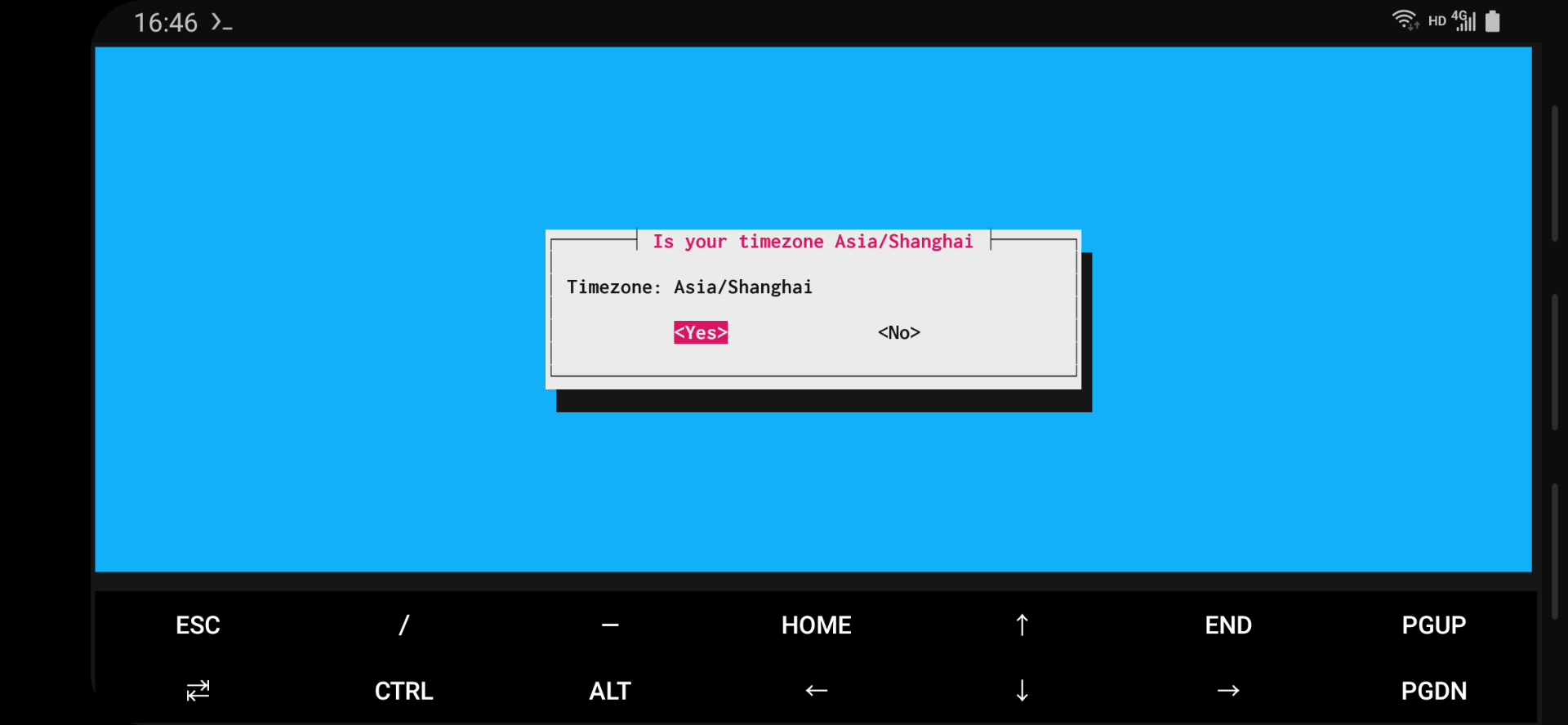
在上面的截图中保持选中 proot 容器 回车,之后的操作按照下面的一组截图选择即可:
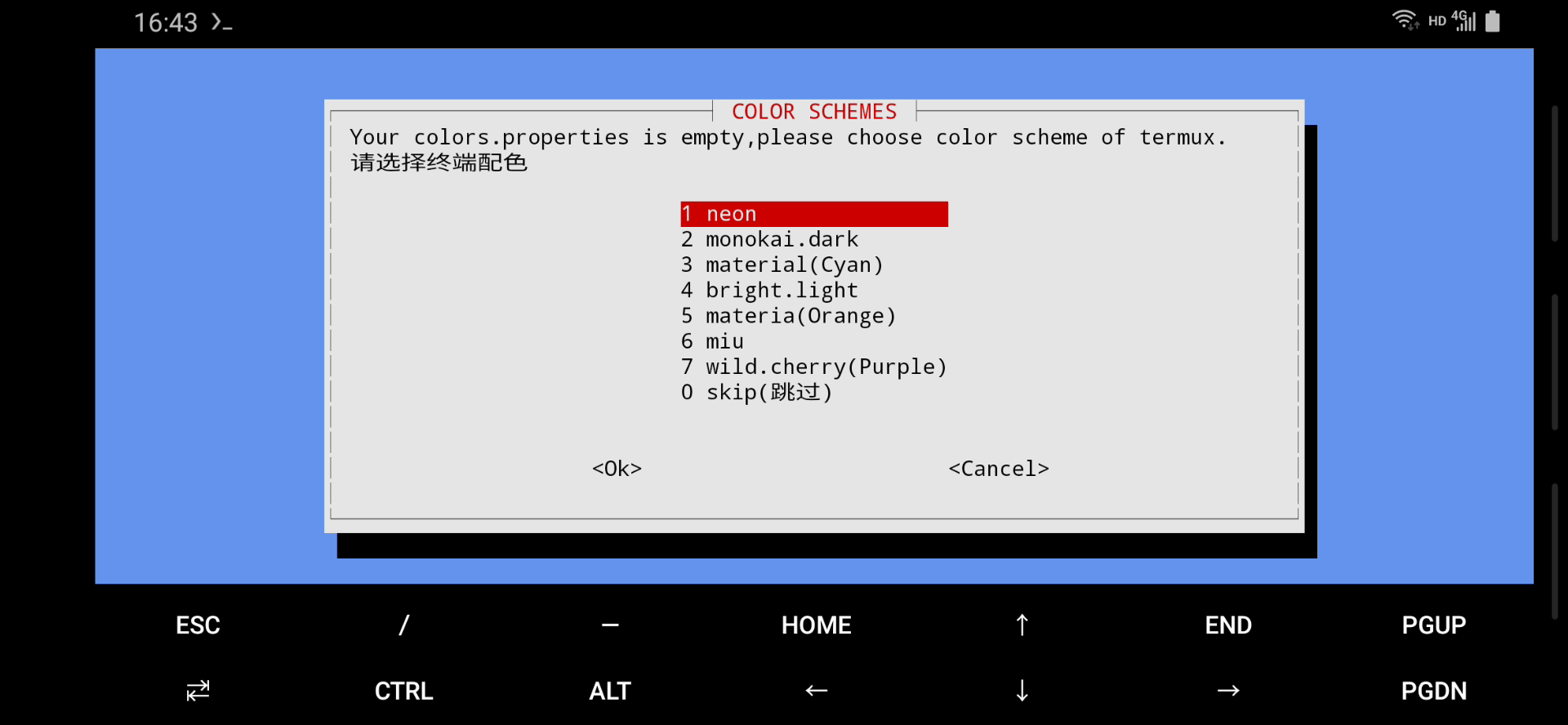
1 Fonts
2 termux.properties
3 NDS
4 一言
5 Timezone
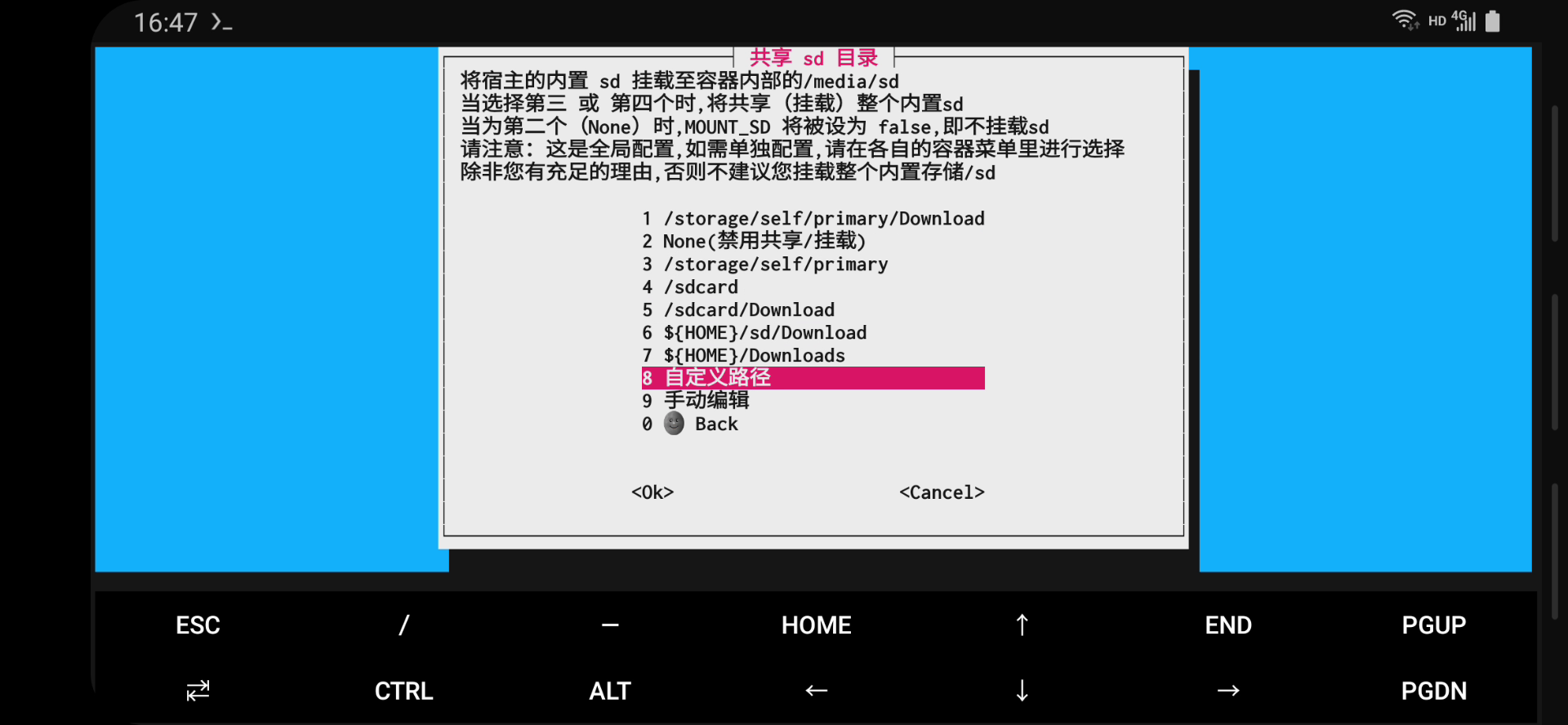
6 当遇到 共享 sd 目录 时选择 自定义路径:
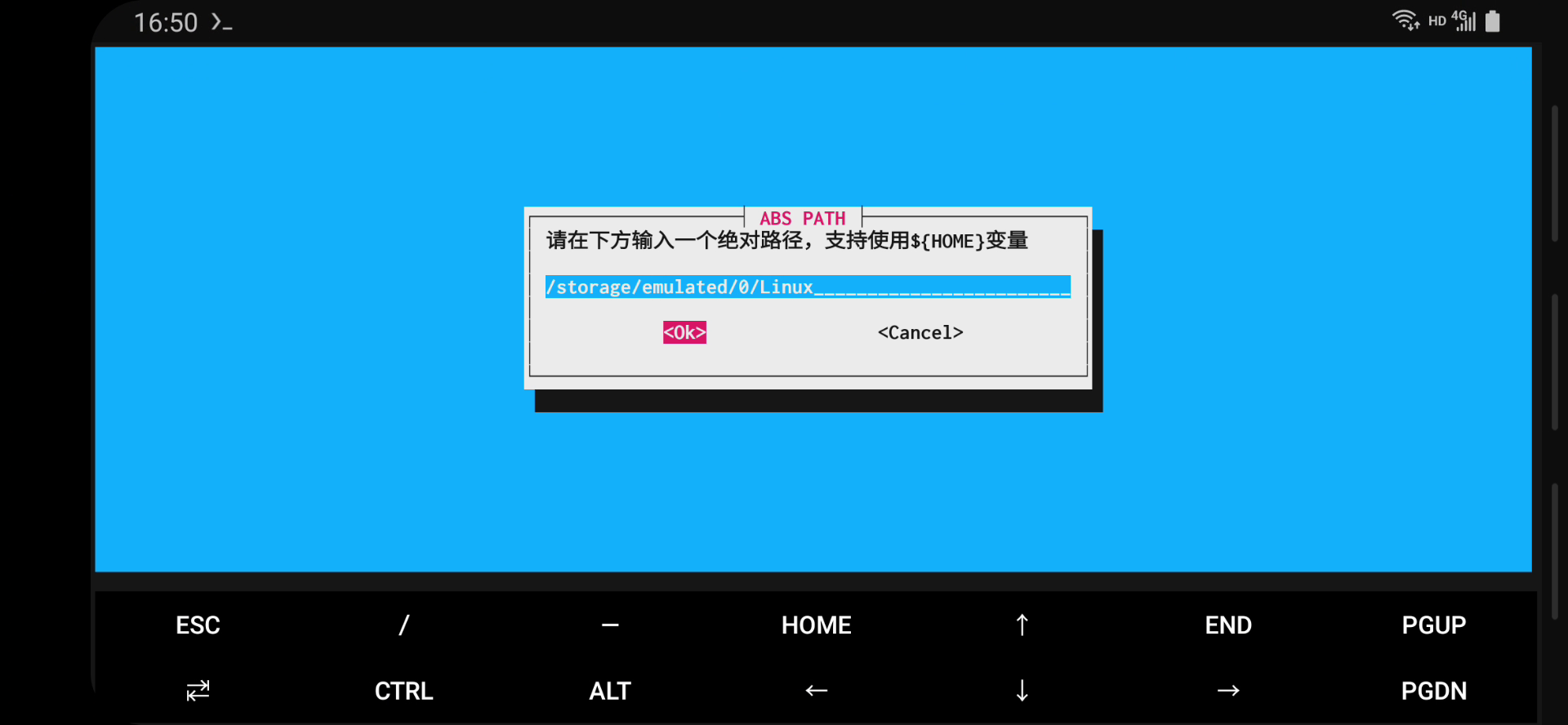
我们可以在文件管理器中的根目录下新建 Linux 目录,然后填写路径回车确定:
然后在遇到 共享 HOME 目录 保持选中第一项回车:
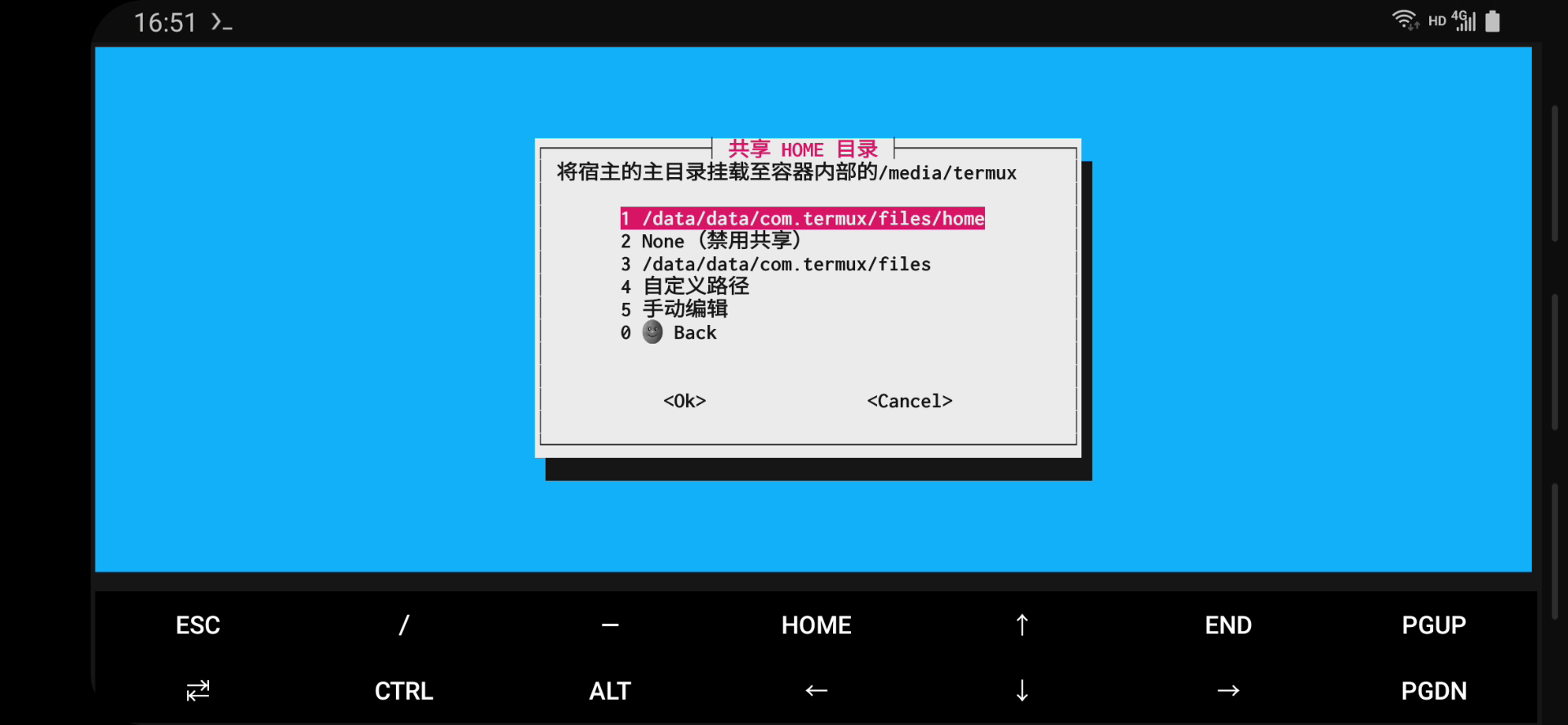
当出现下方的界面:
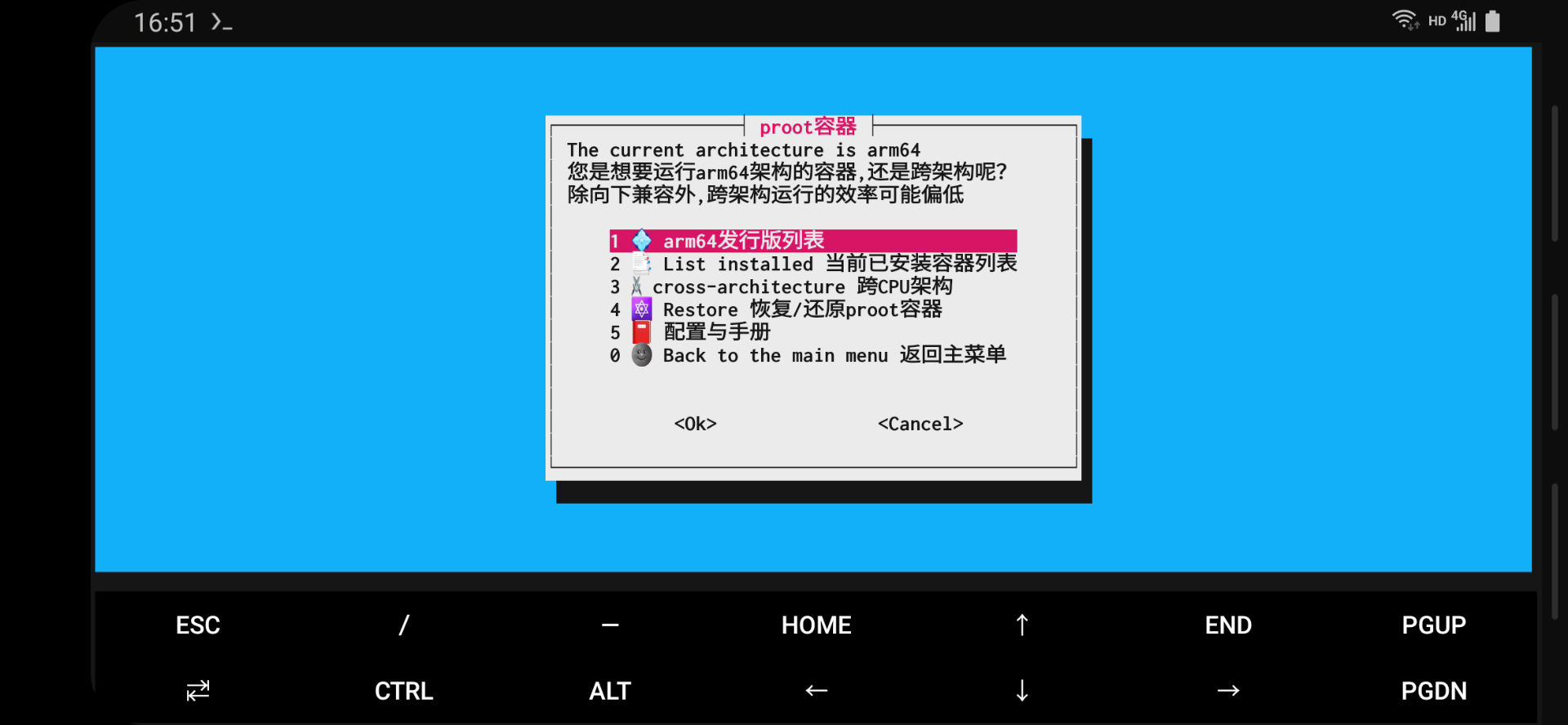
在这一步我们选择 arm64发行版列表 回车然后进入到:
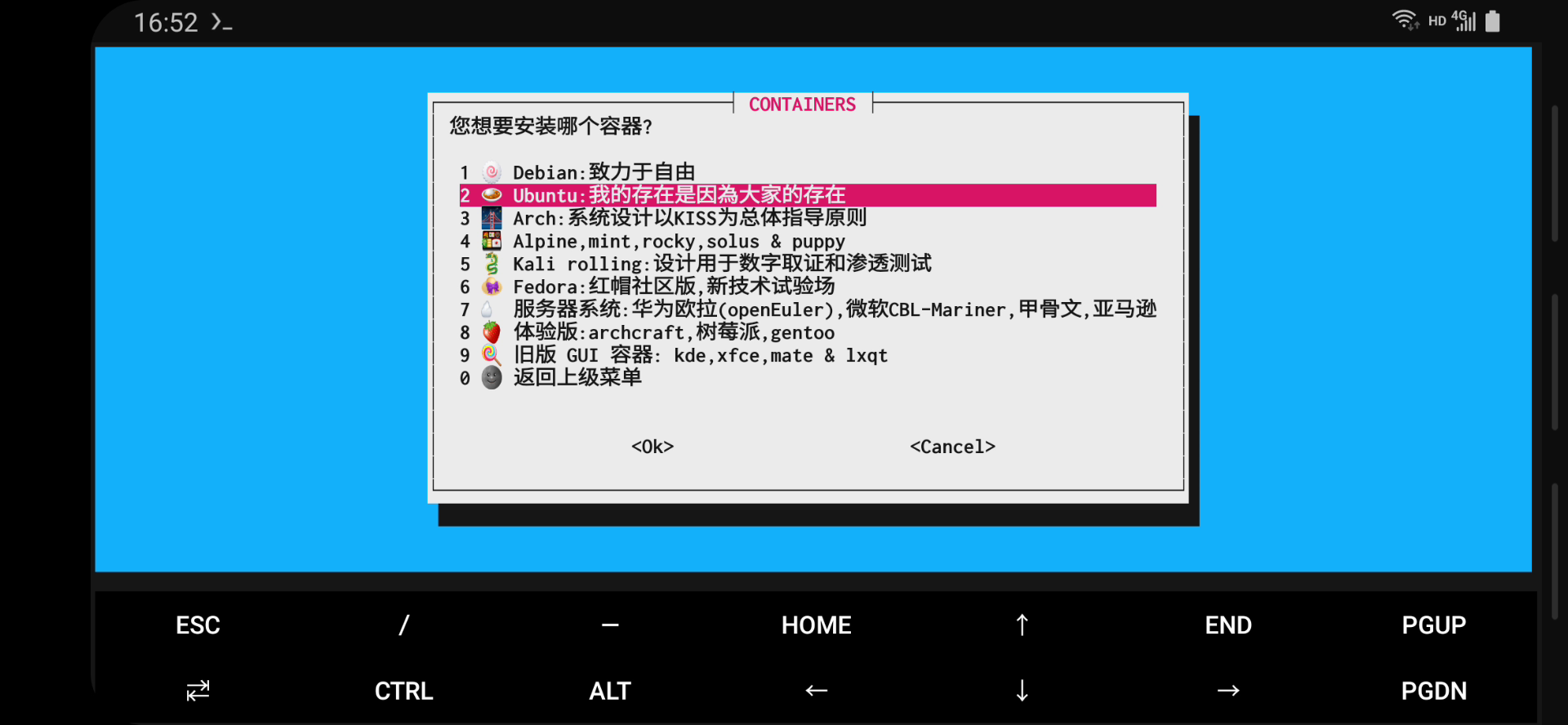
选择 ubuntu,然后回车选择 24.04(LTS) 发行版本:
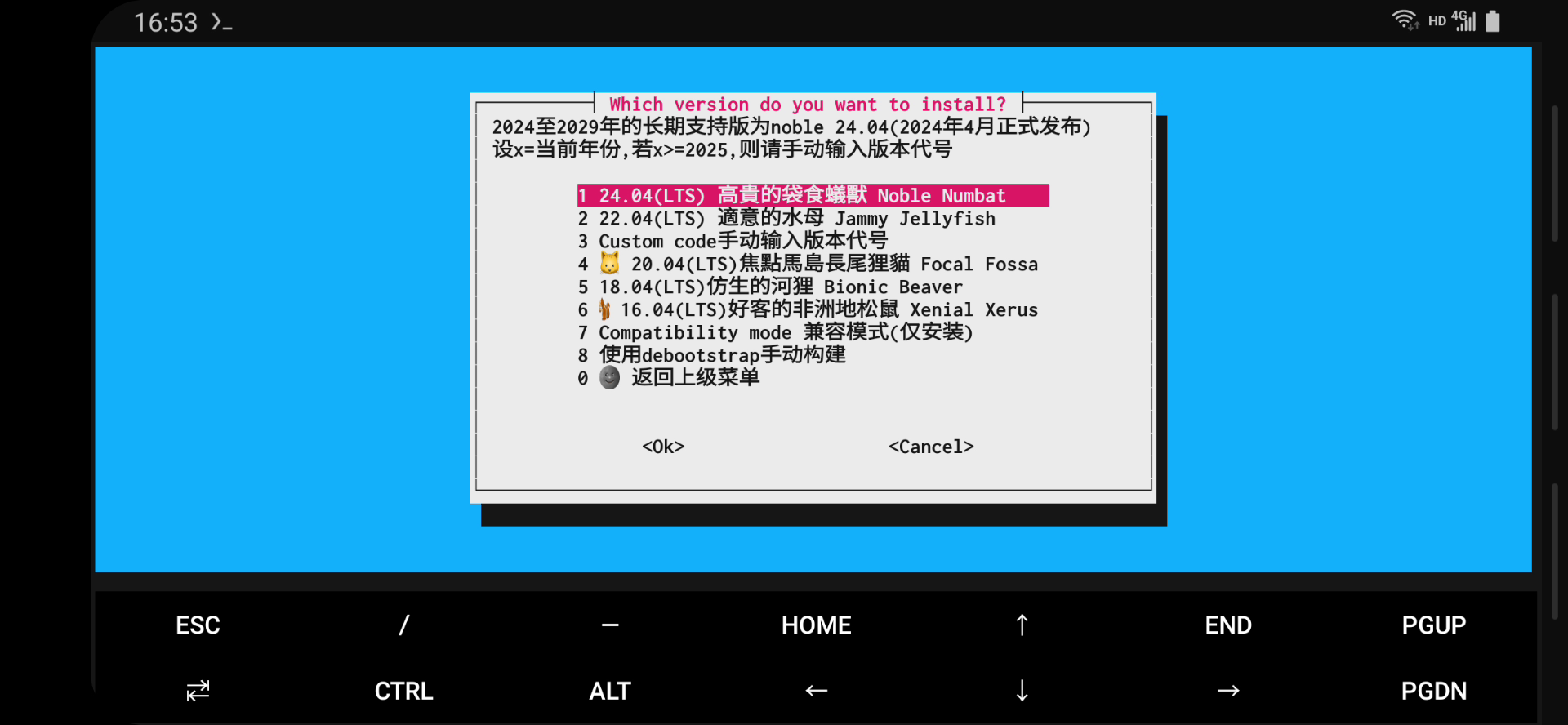
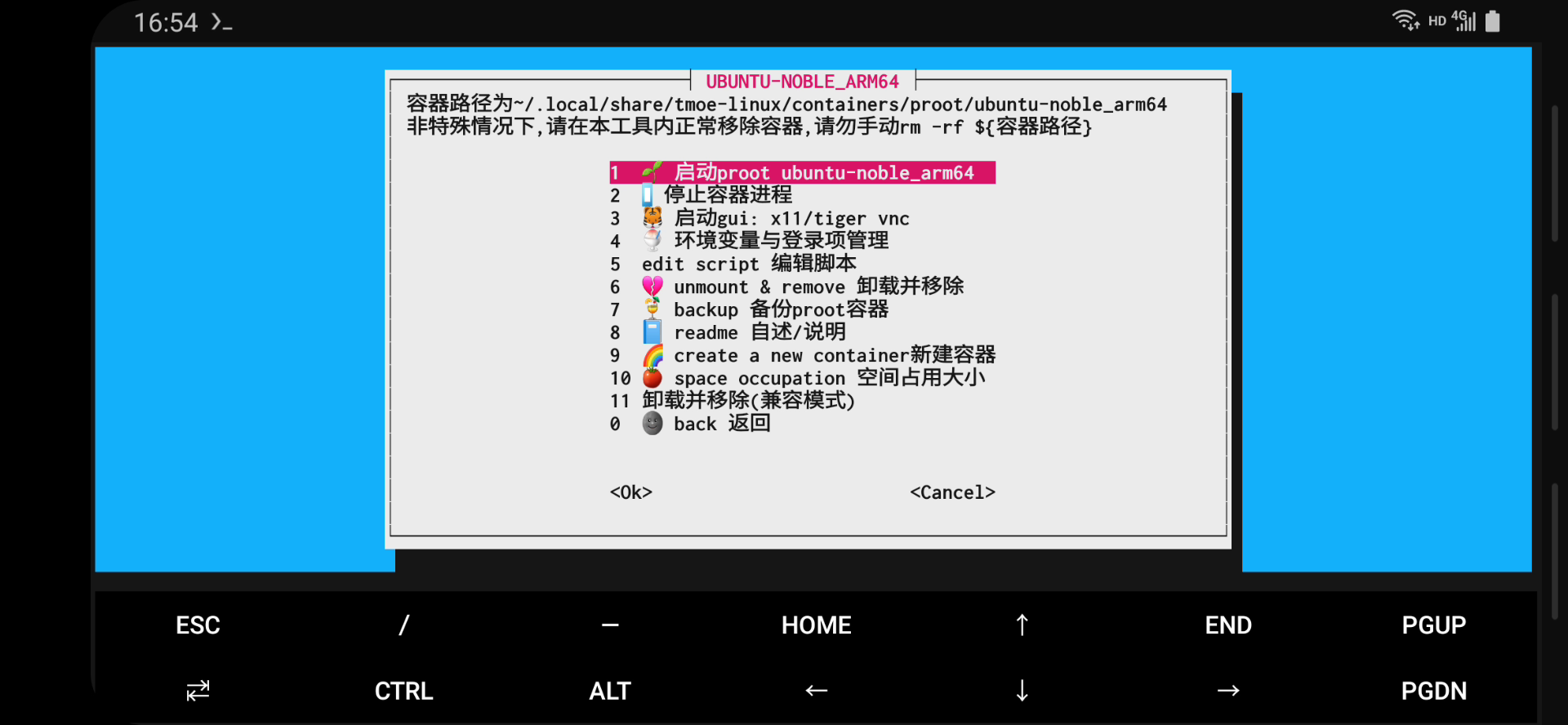
继续回车,如下图所示,选择第一项回车 启动proot ubuntu-noble_arm64:
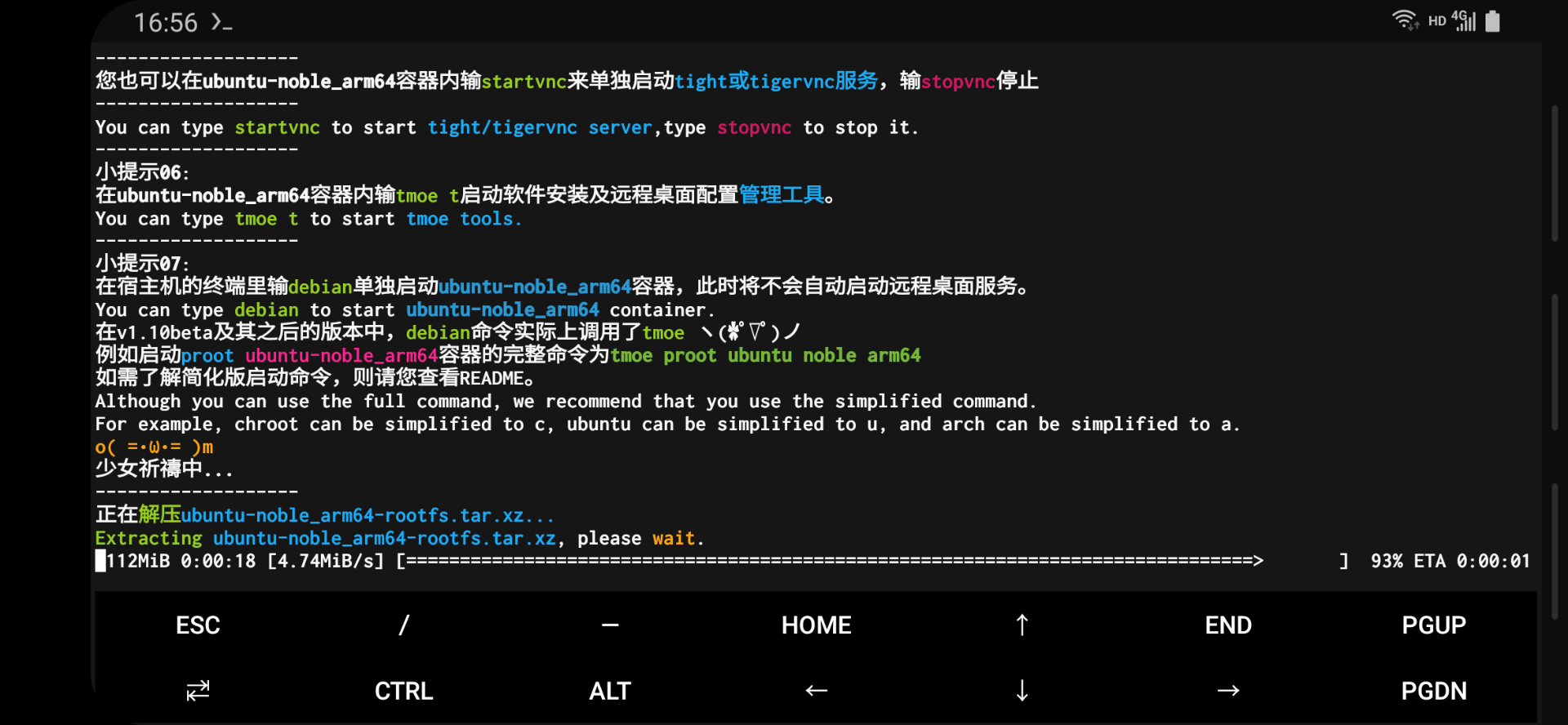
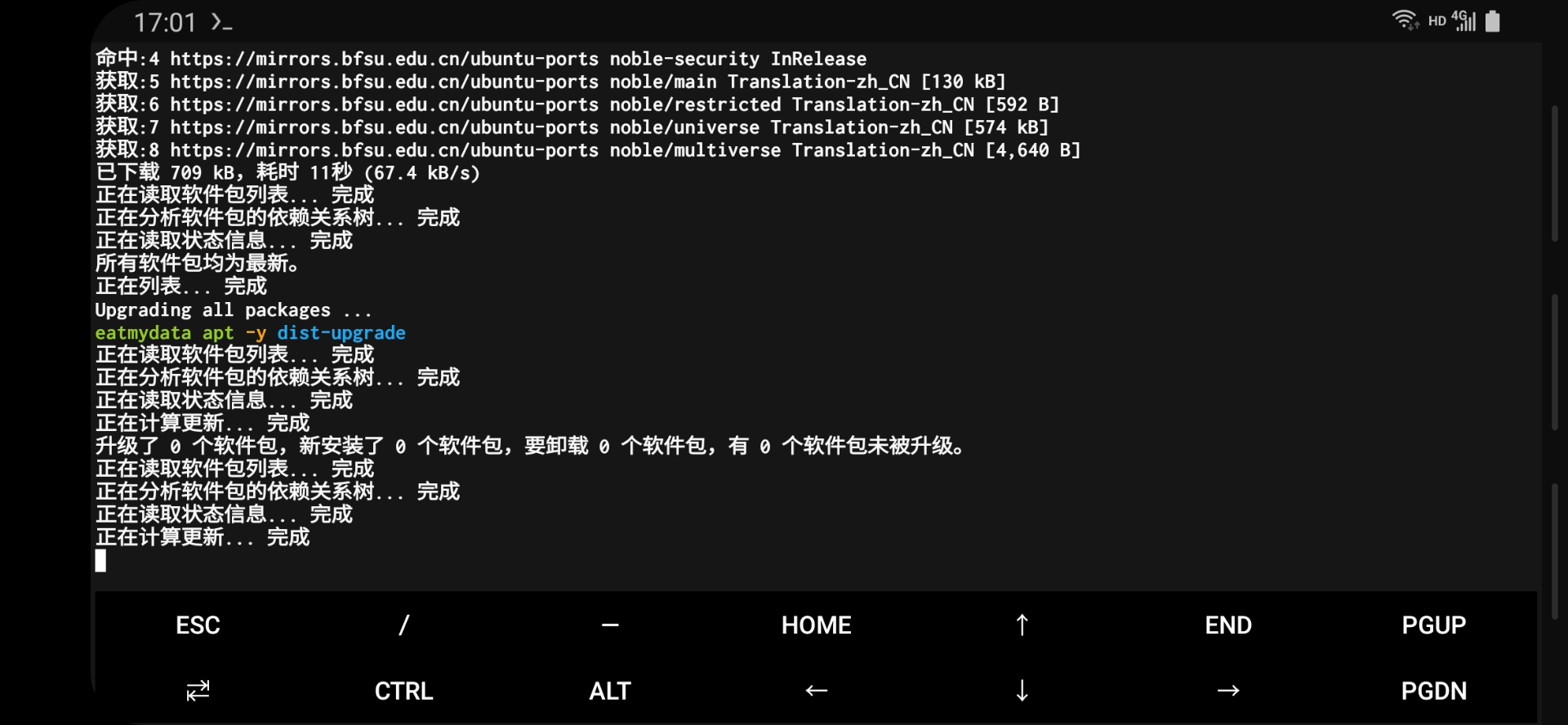
等待几分钟后,会让我们创建一个 sudo 用户,根据提示创建用户即可:
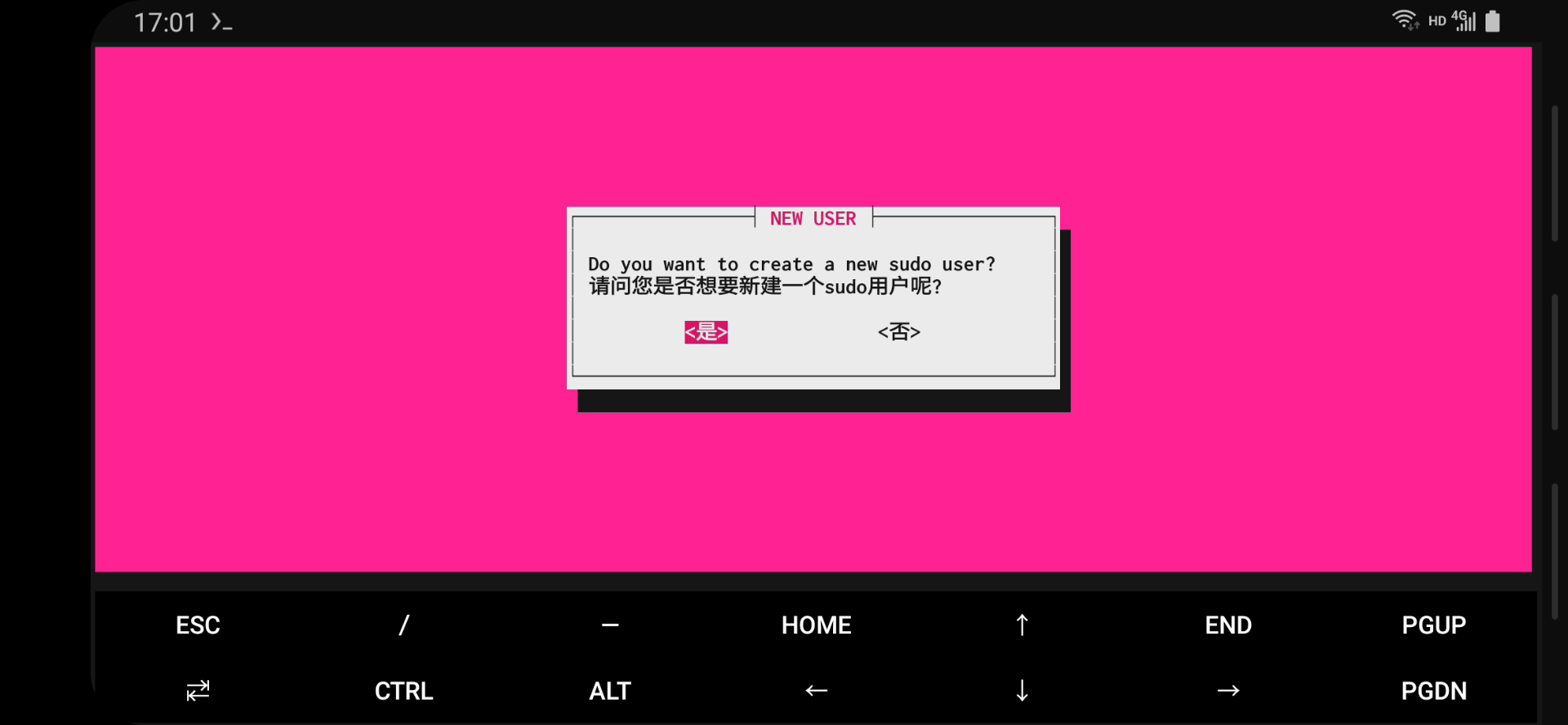
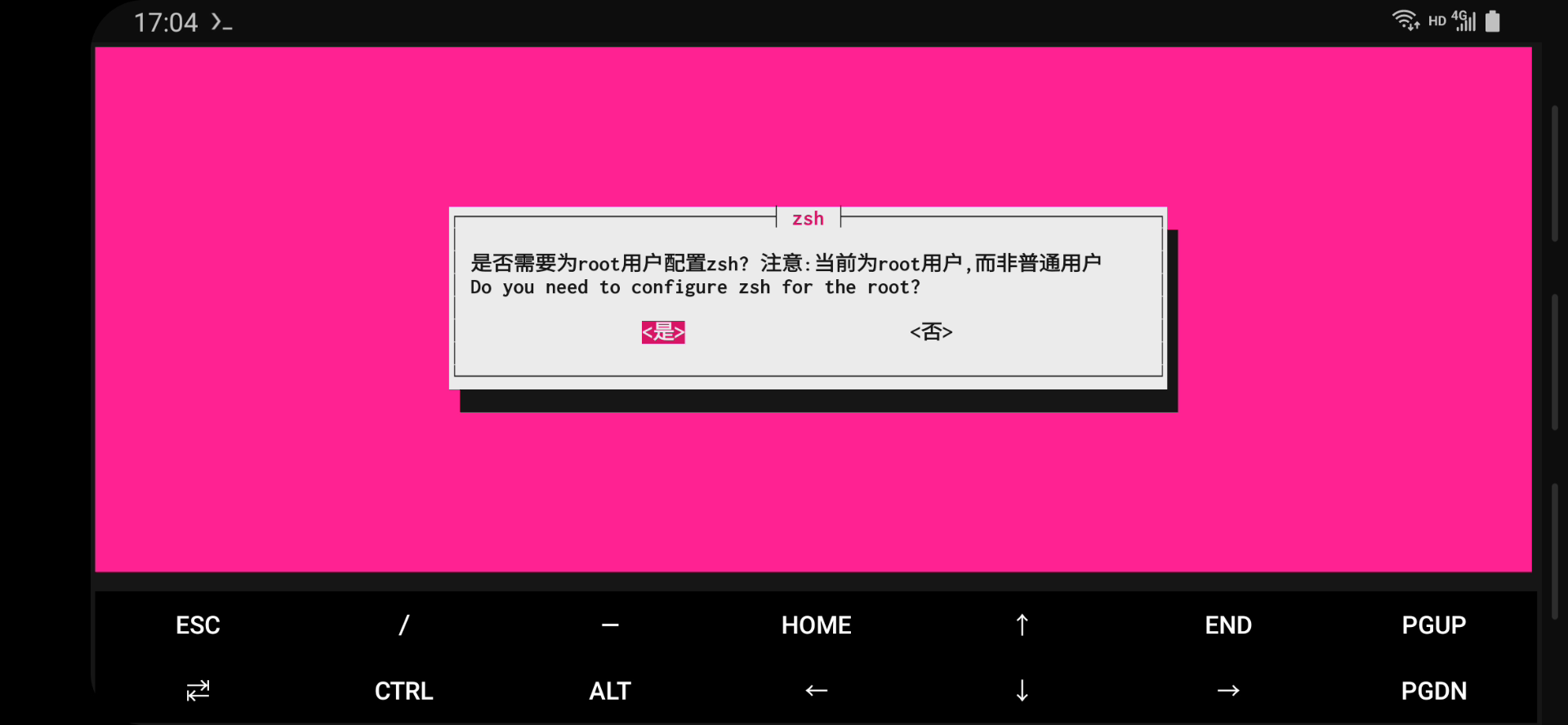
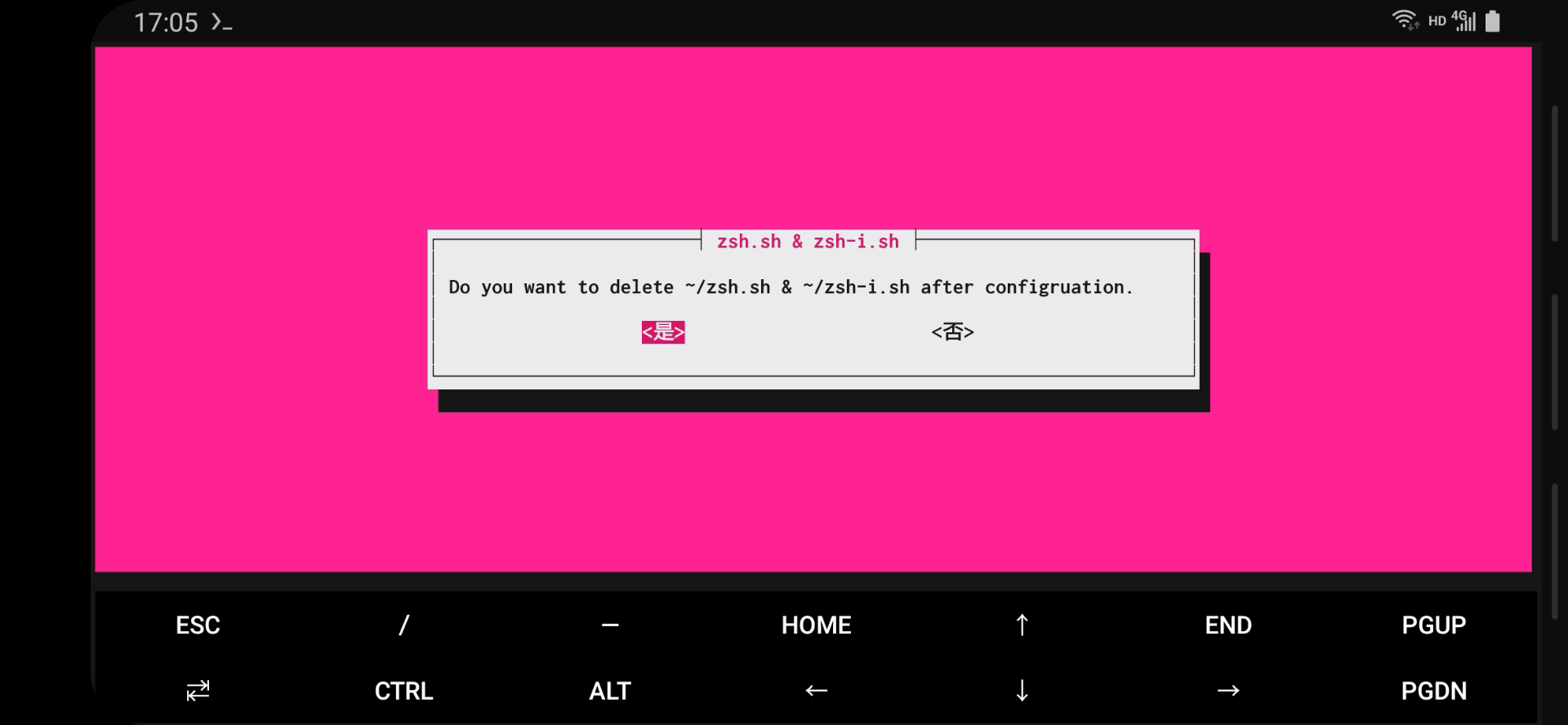
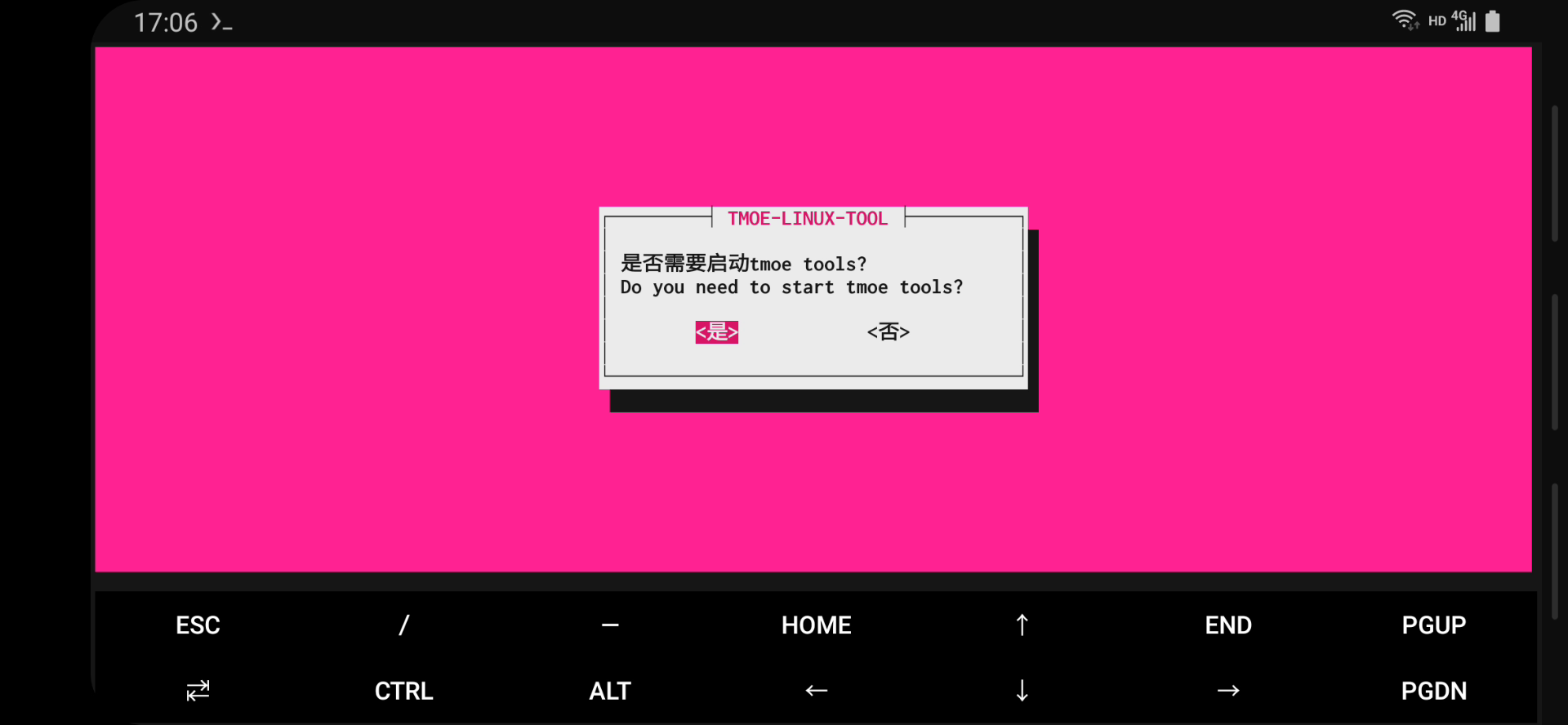
接下来根据下面的一组截图对应的选项进行回车操作即可:
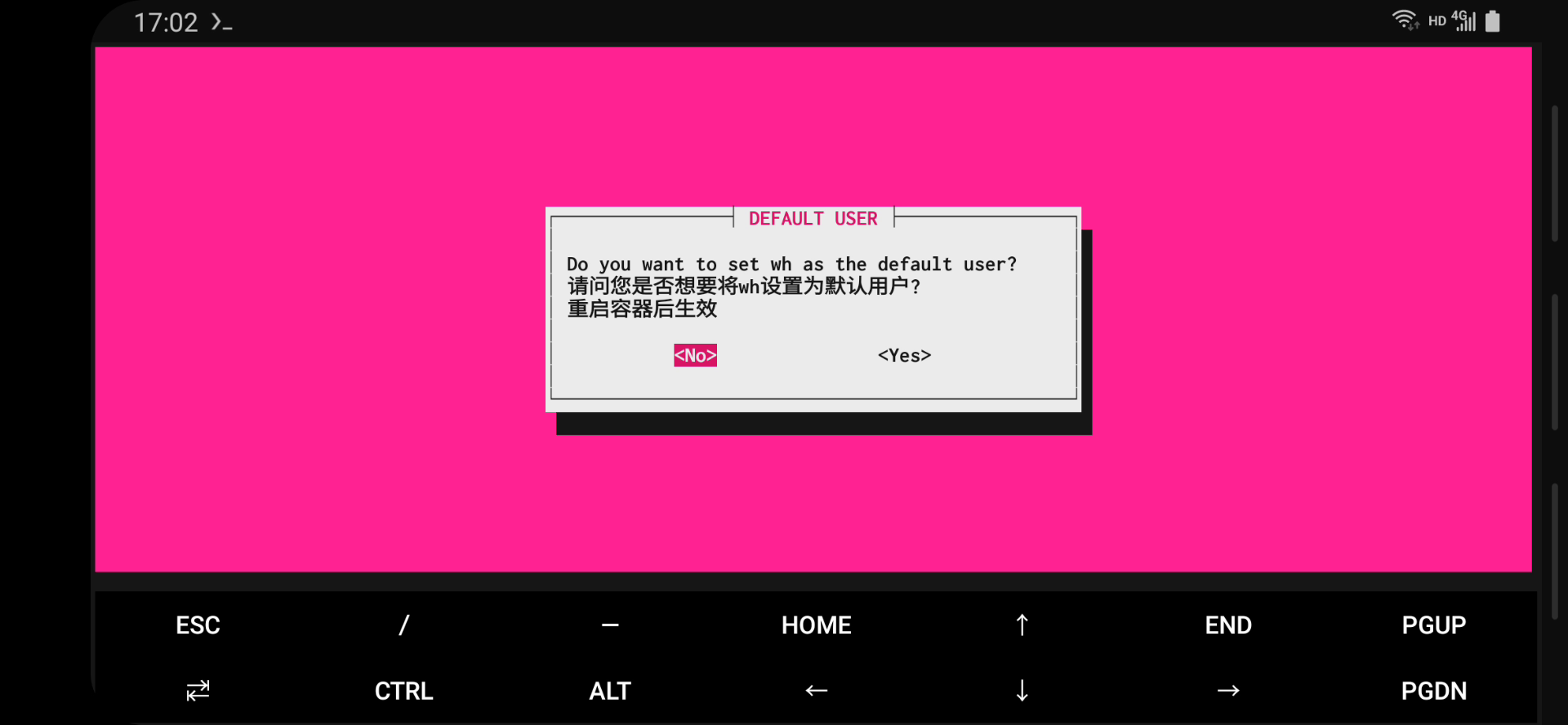
1 zsh
2 zsh.sh & zsh-i.sh
3 tmoe-linux-tool
4 回车继续后,等待几分钟之后大概会进入到询问安装桌面的界面中:
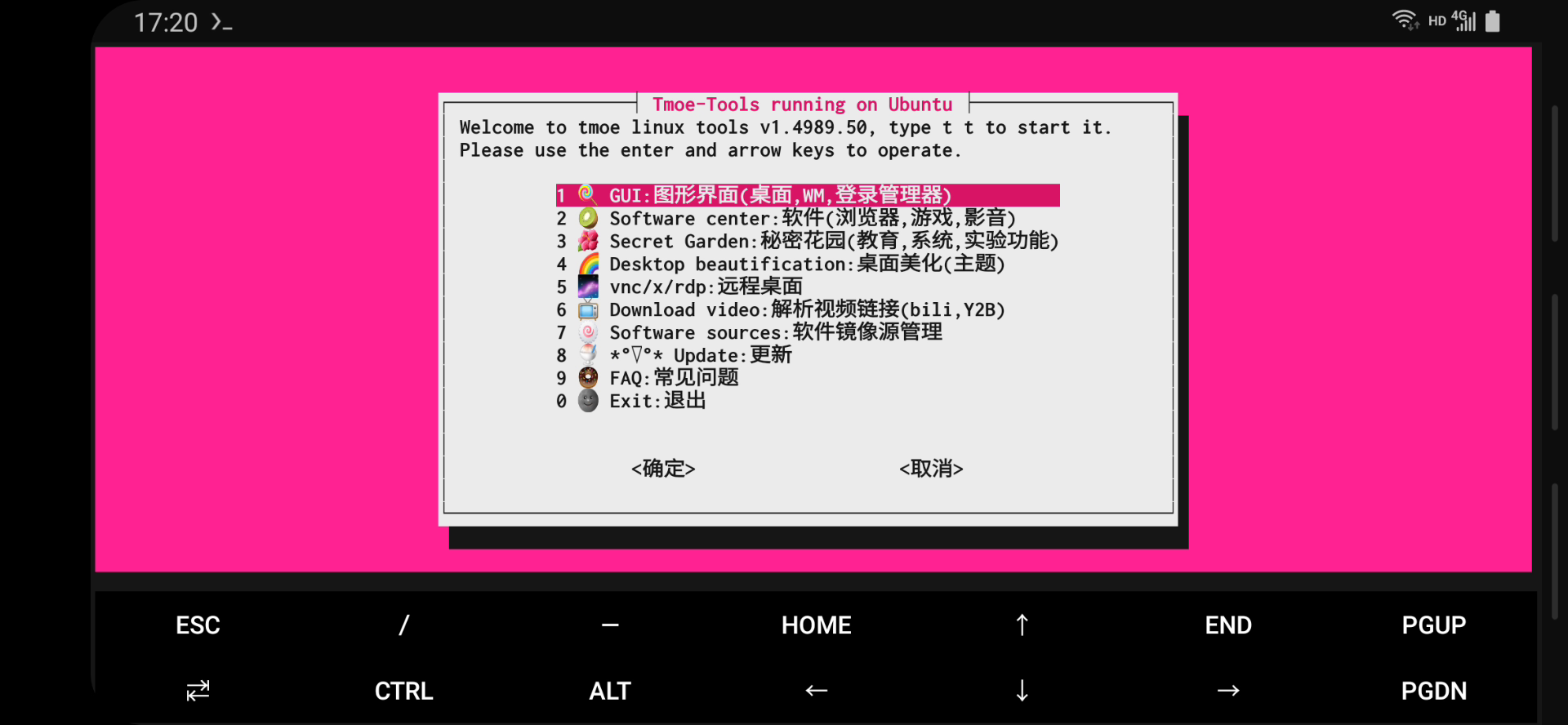
在这个界面选择第一项进行回车,然后按照下面一组截图进行回车操作:
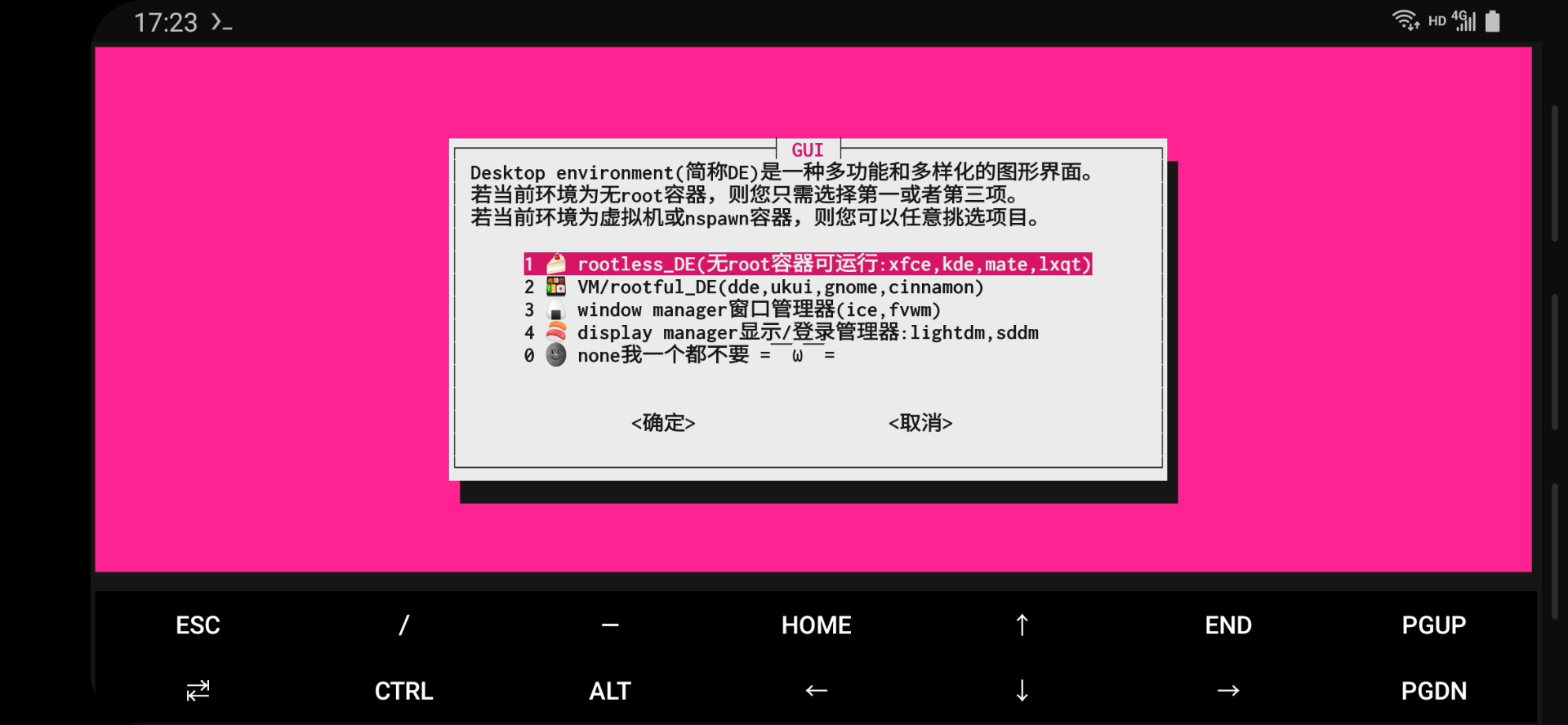
1 xfce
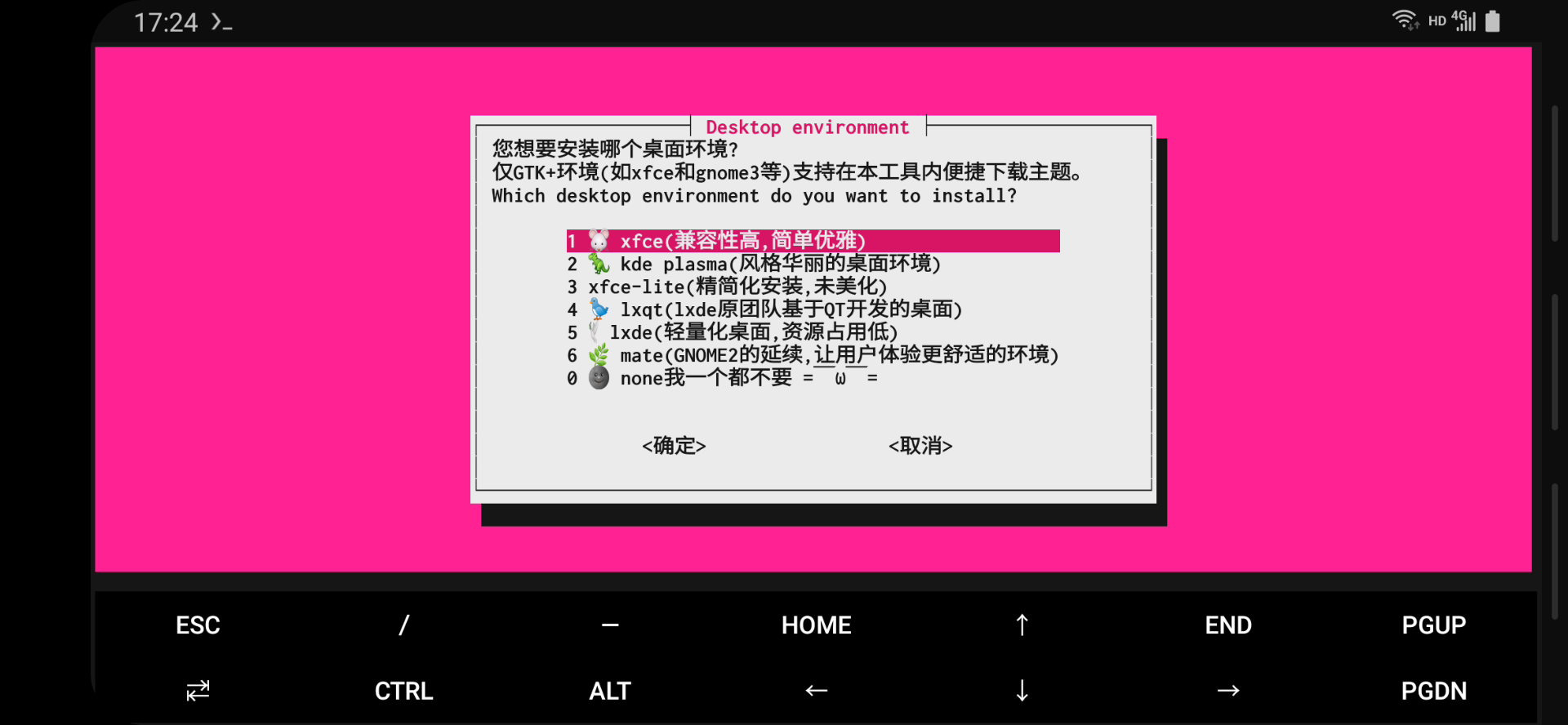
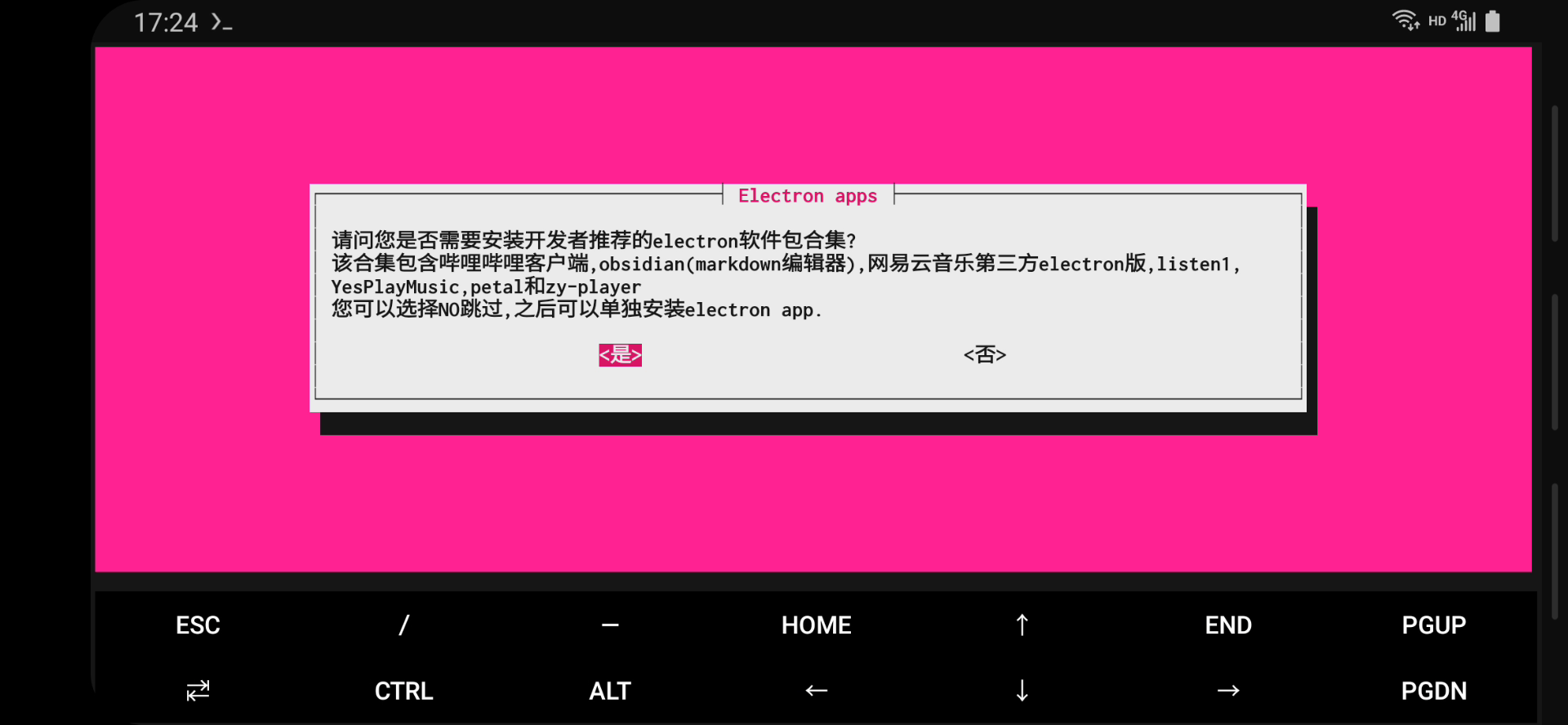
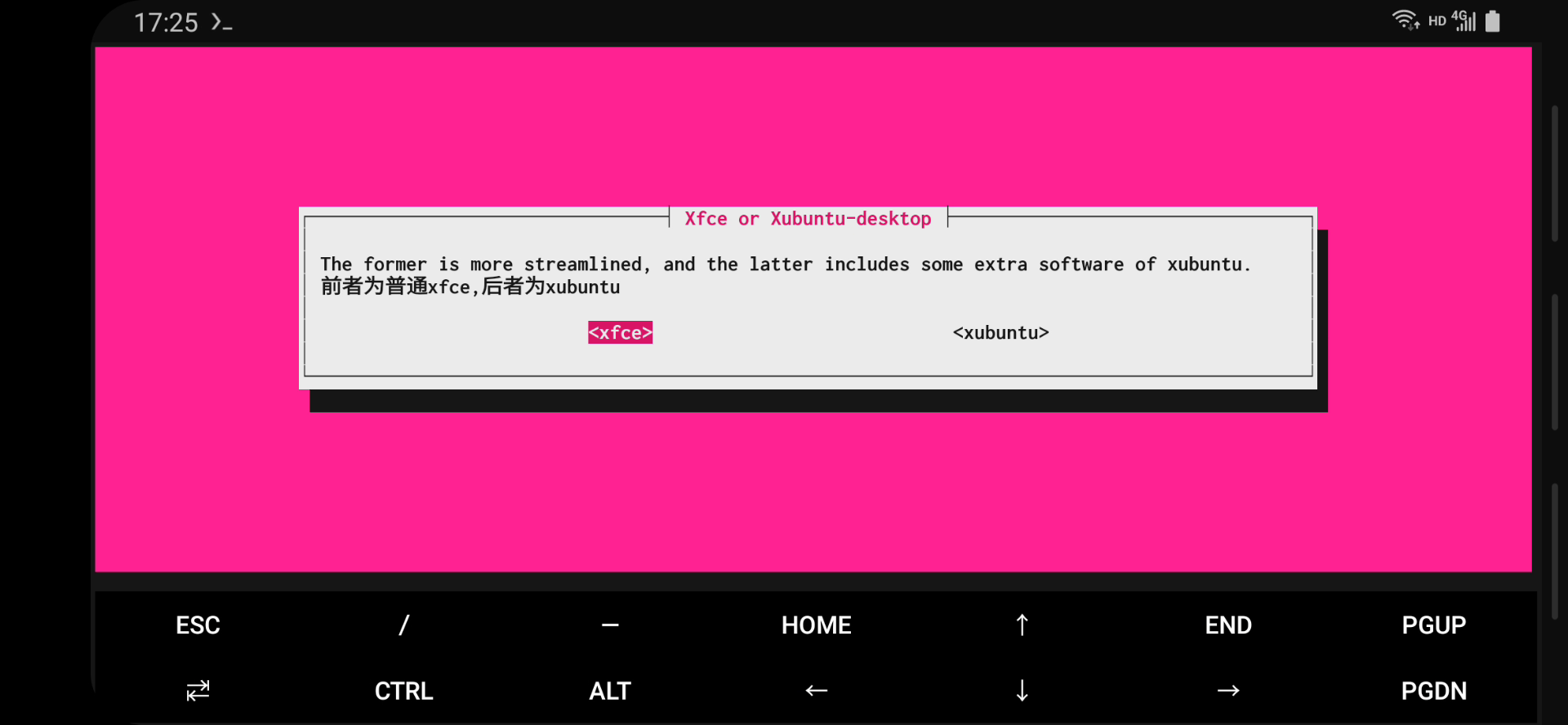
5 然后这里选择 xfce 后回车又是漫长的等待。
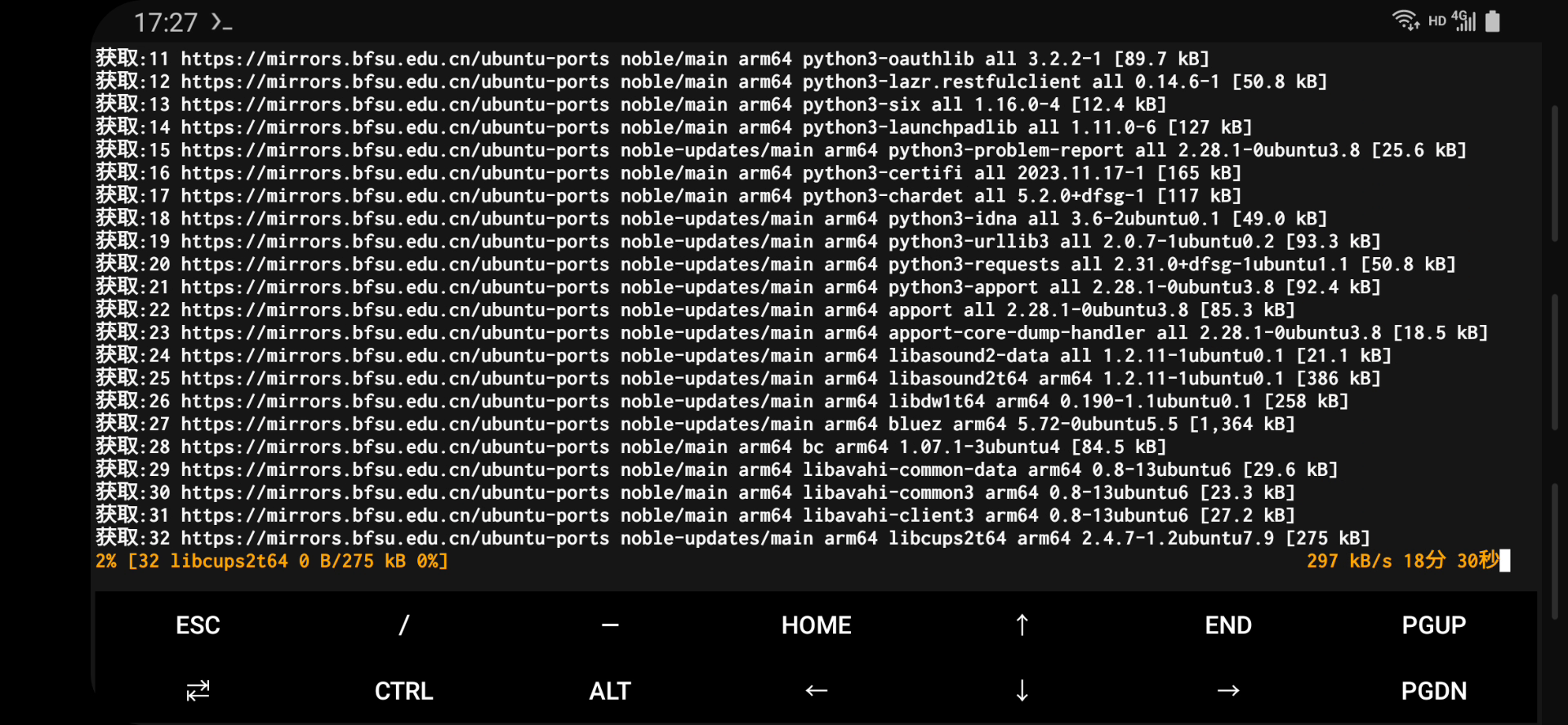
等待执行完成
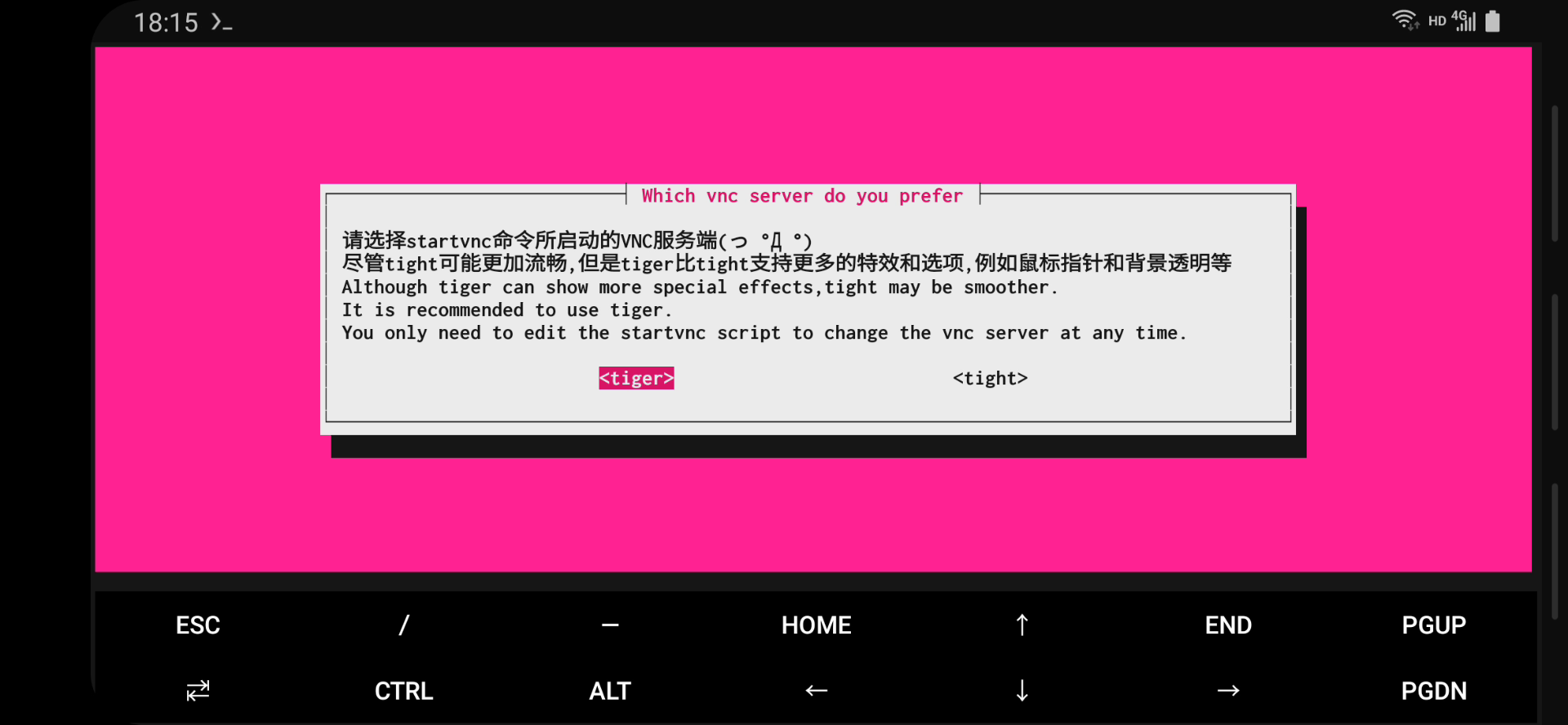
大约等待二十多分钟,会提示 开启 vnc 服务,由于 Termux 本身无法输出图形界面,所以我们需要开启,这里选择 tiger 回车:
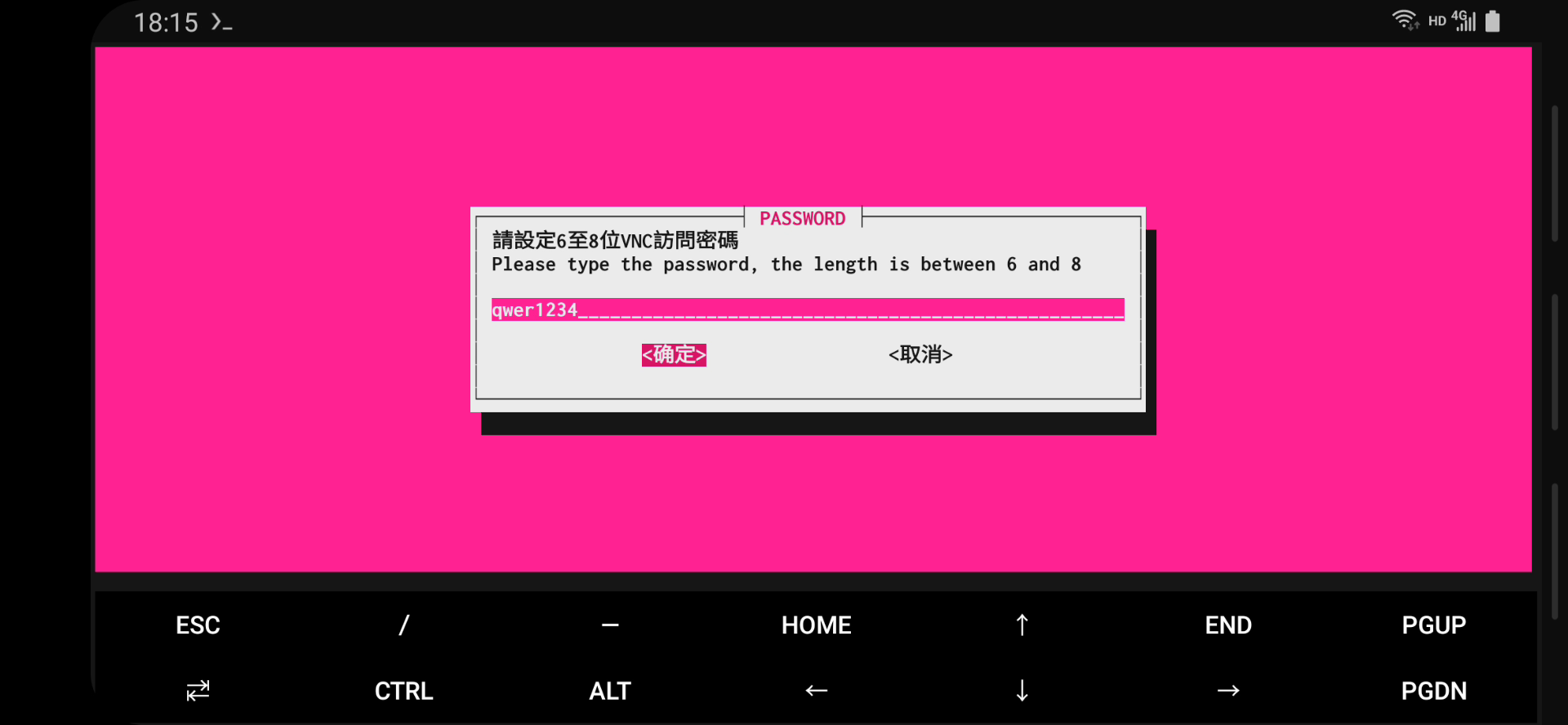
然后设置 vnc 的密码:
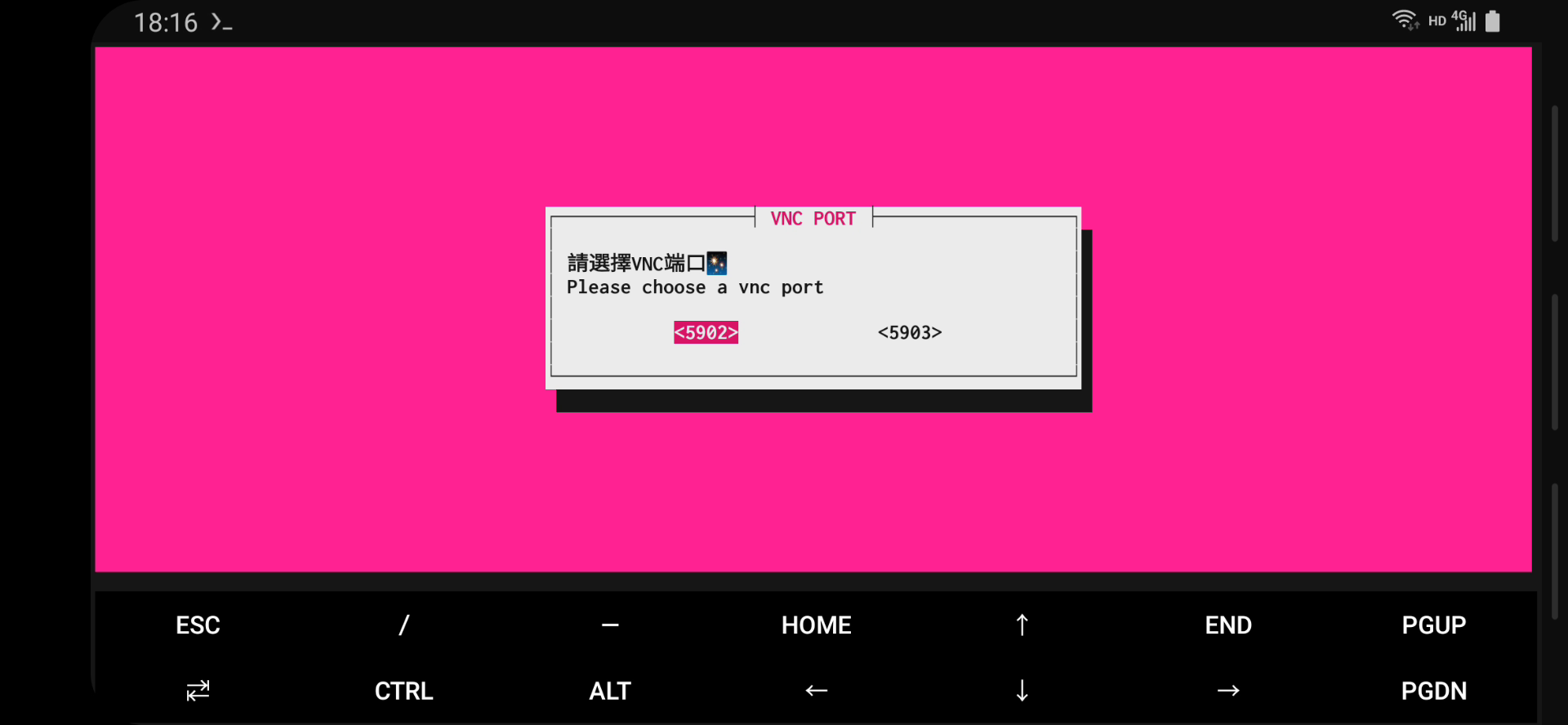
然后设置端口默认即可:
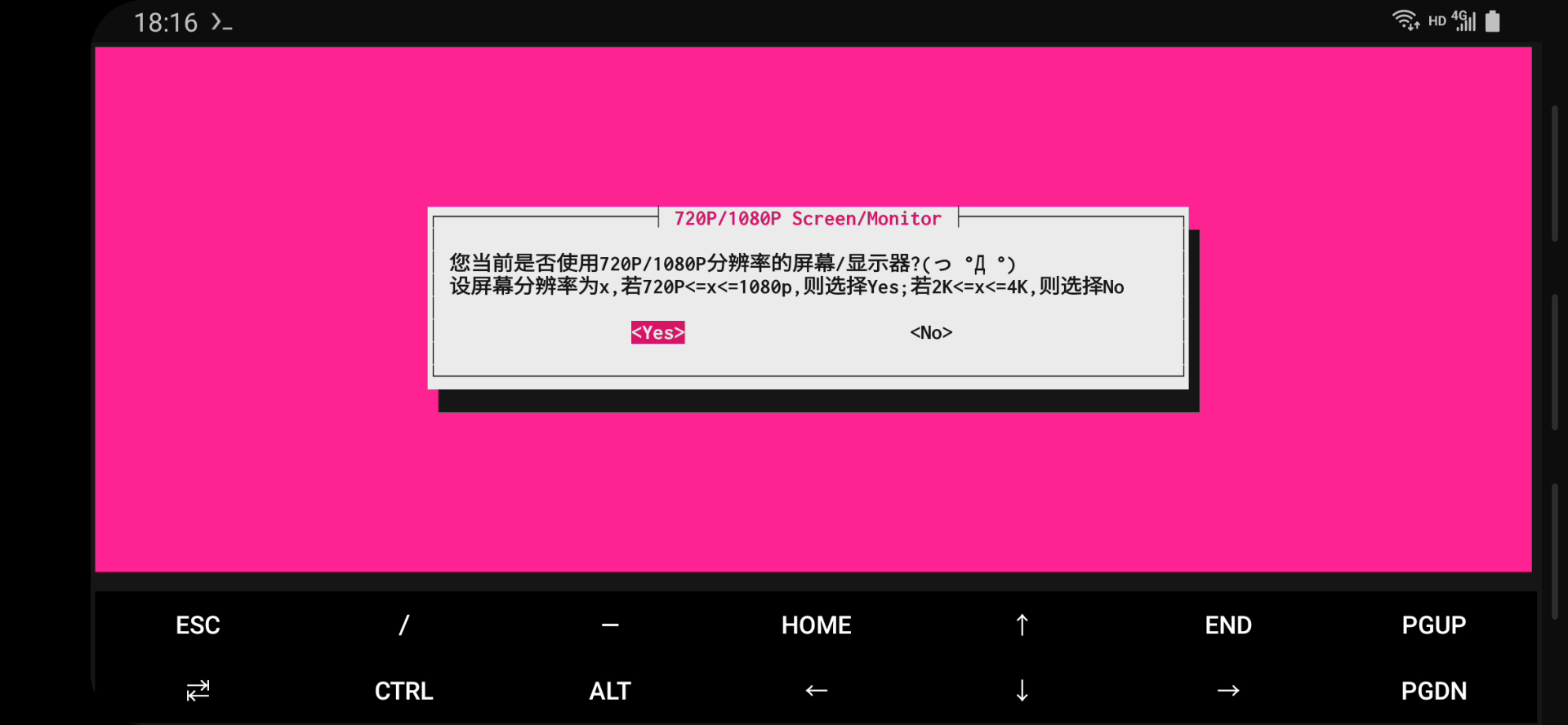
设置分辨率,1080p 的屏幕选择 Yes,其他的就选择 No:
然后根据提示一路回车等待结束进入新的界面:
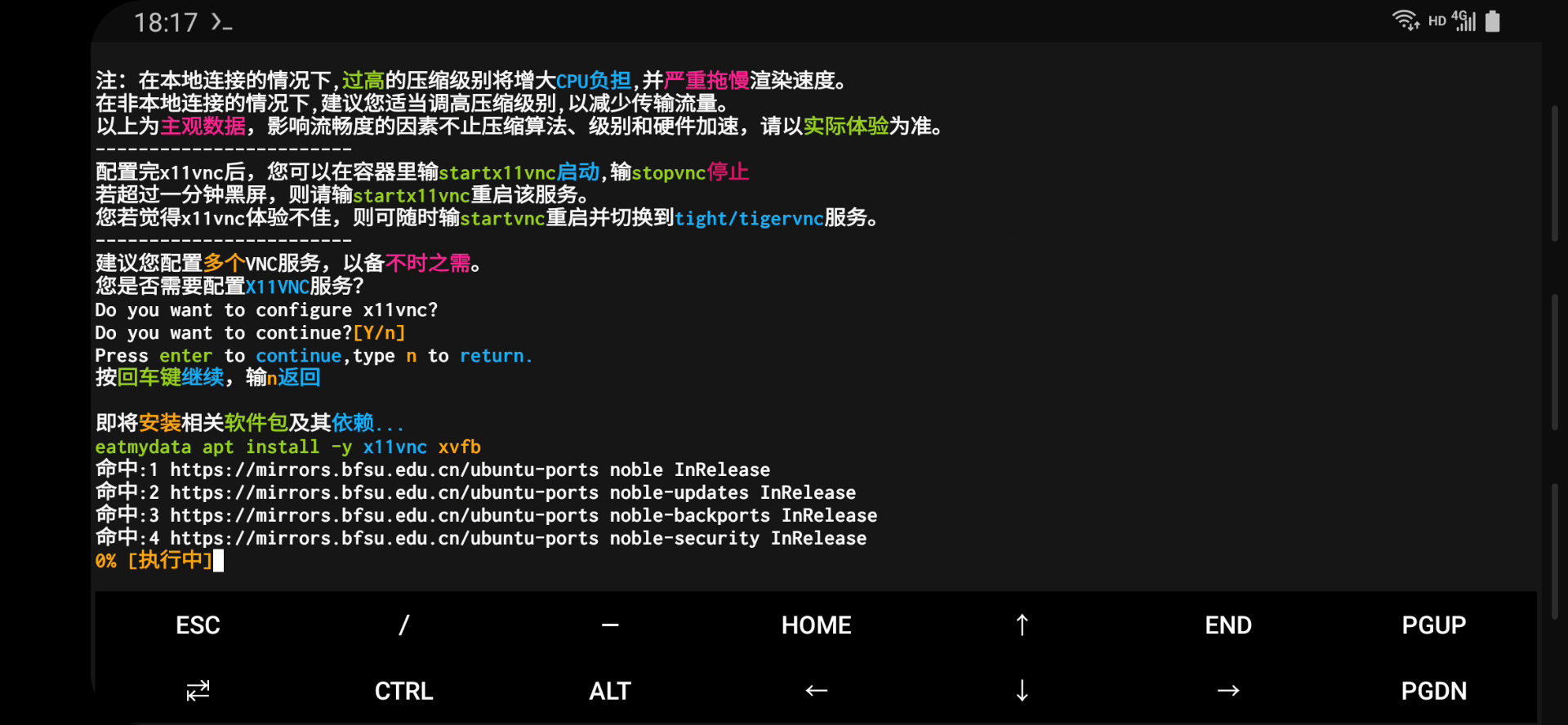
之后的操作按照下面的一组截图进行:
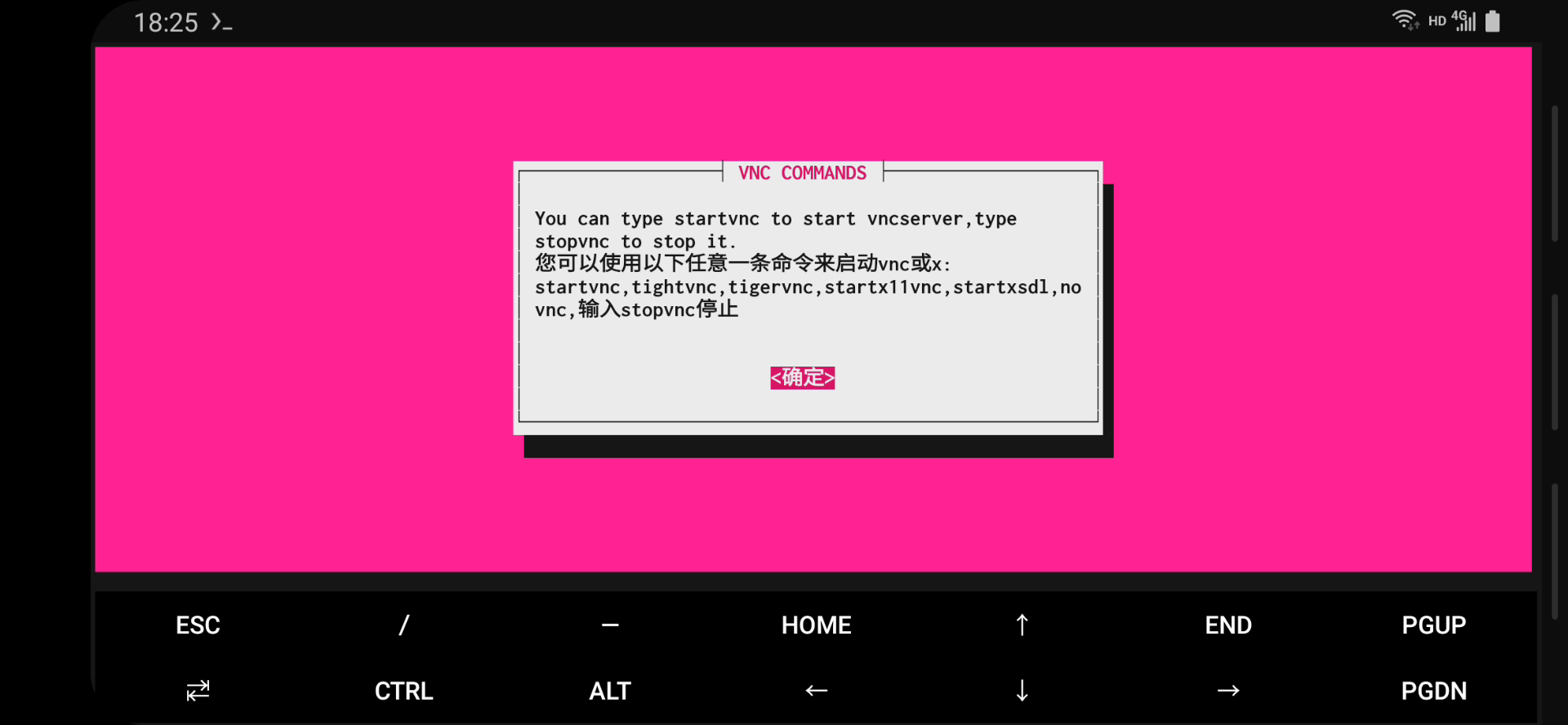
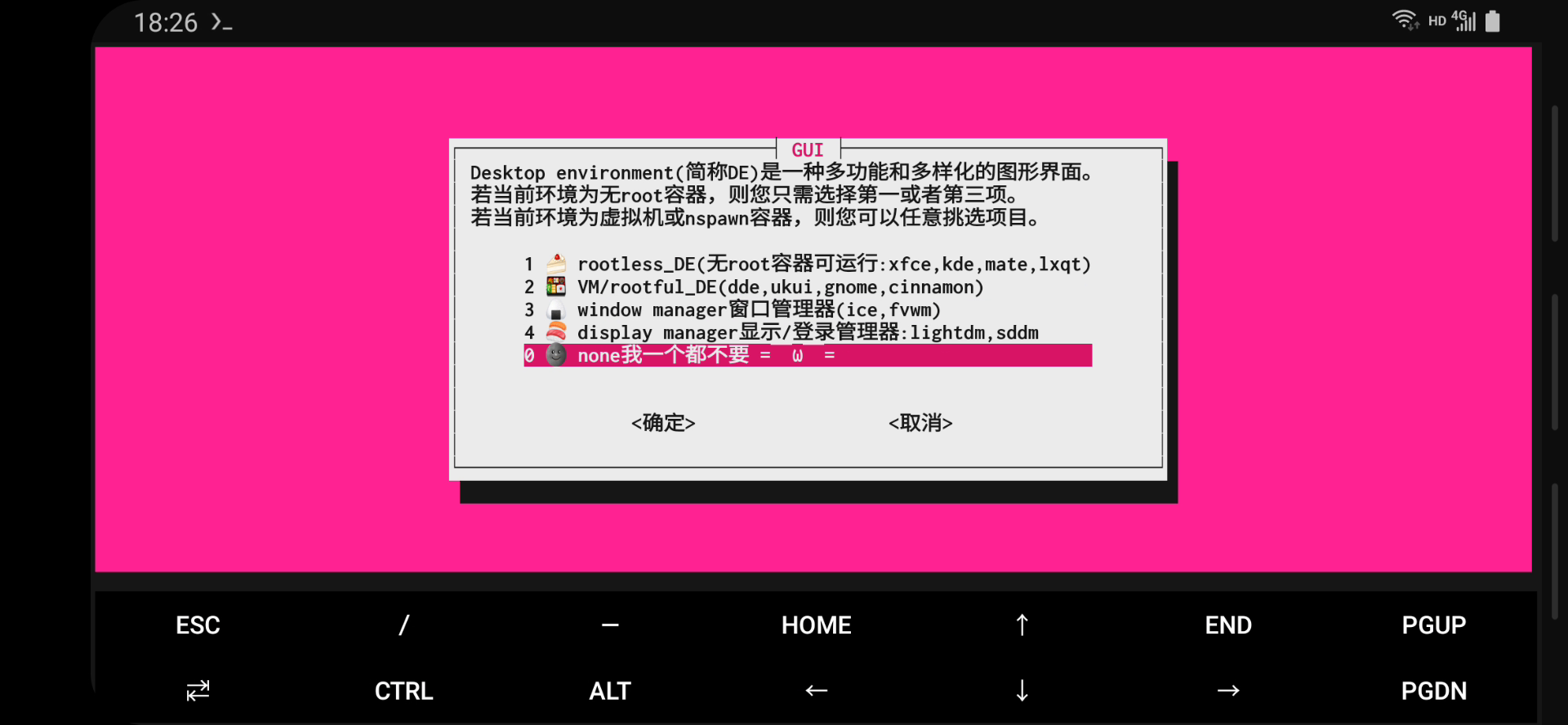
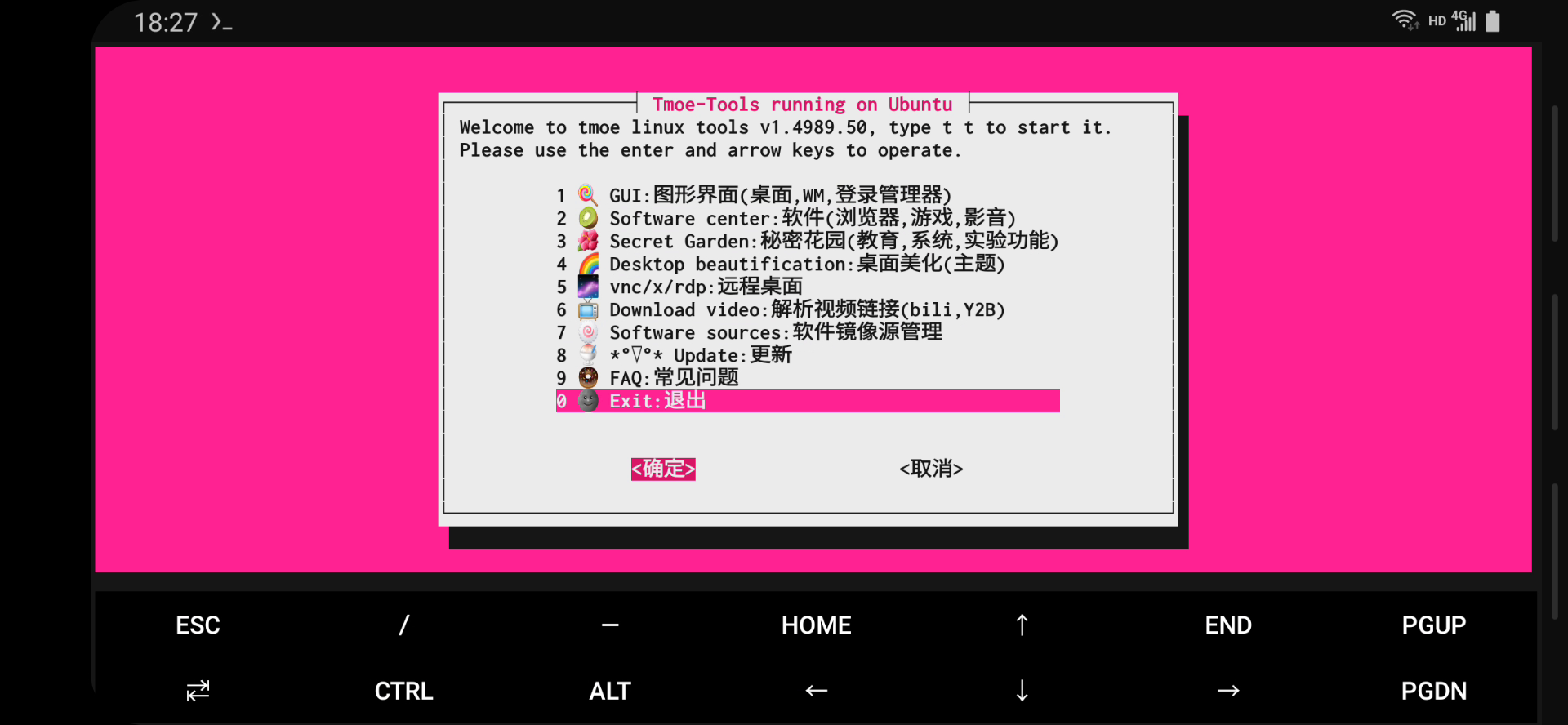
退出后,会进入到终端界面,接着按下 回车 等待代码执行完成后会进入到如下的状态:
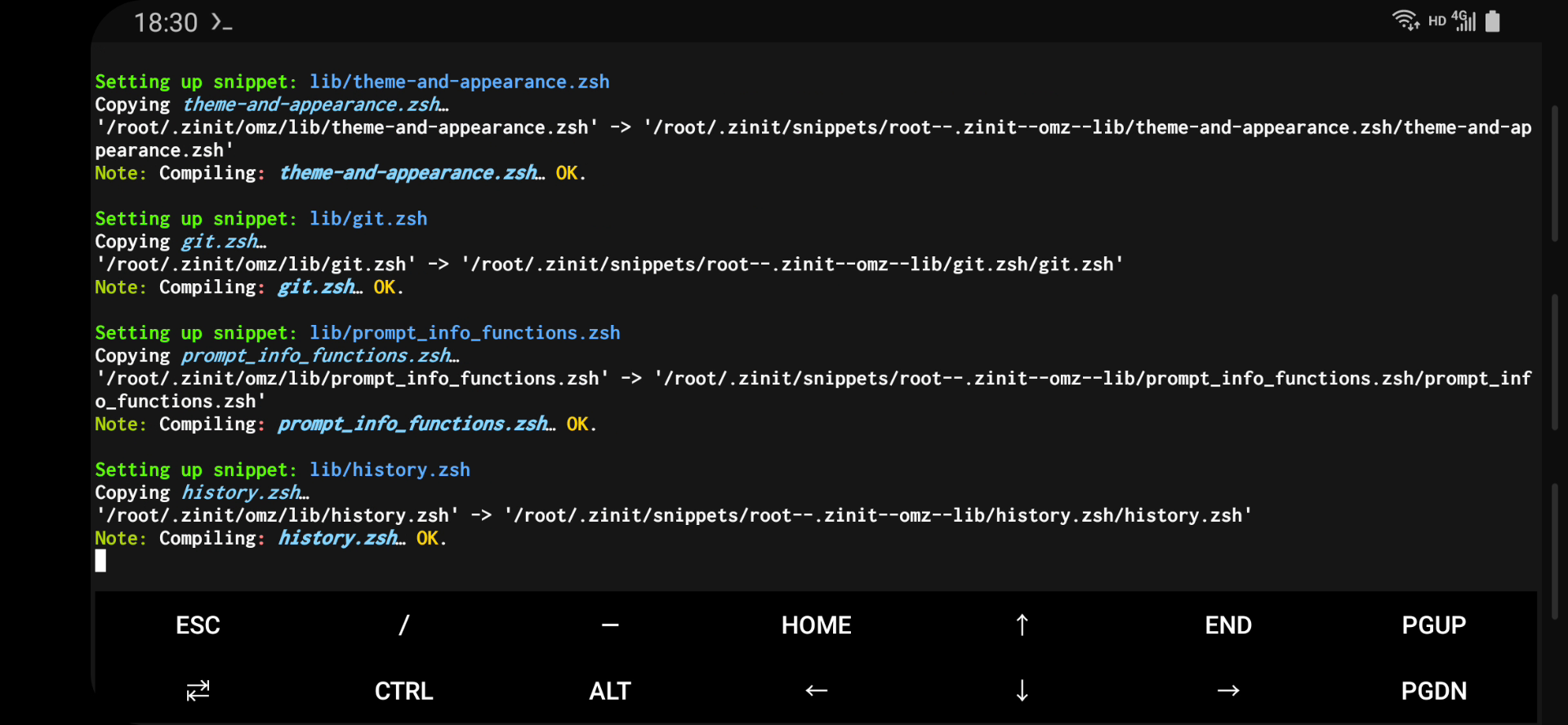
到这步后我们退出 Termux 软件杀掉软件后台,并重新启动 Termux。
启动 VNC 服务
重新启动 Termux 后,我们输入下方的命令启动 vnc 服务:
1 | startvnc |
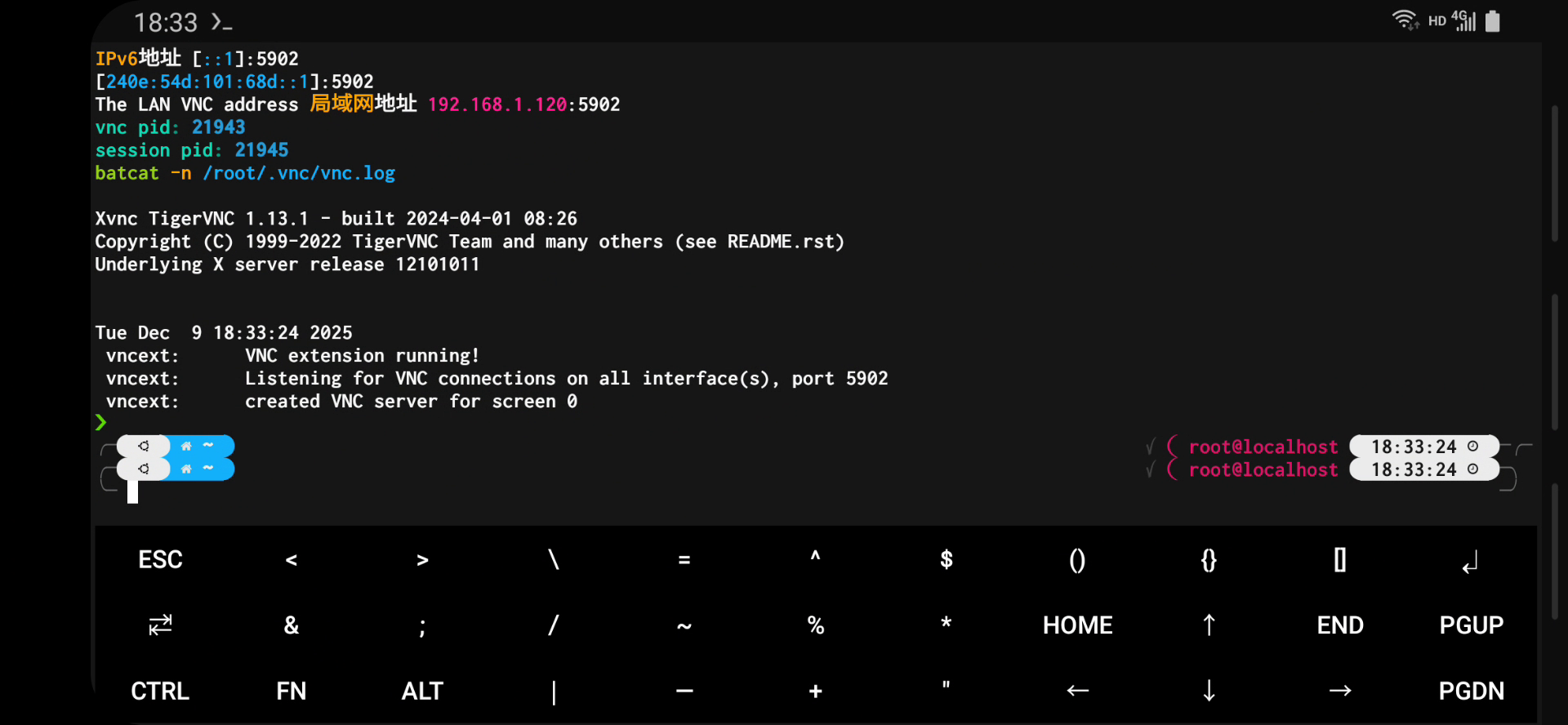
然后我们打开安装好的 VNC Viewer 或者 AVNC 软件,按照如下进行添加远程:
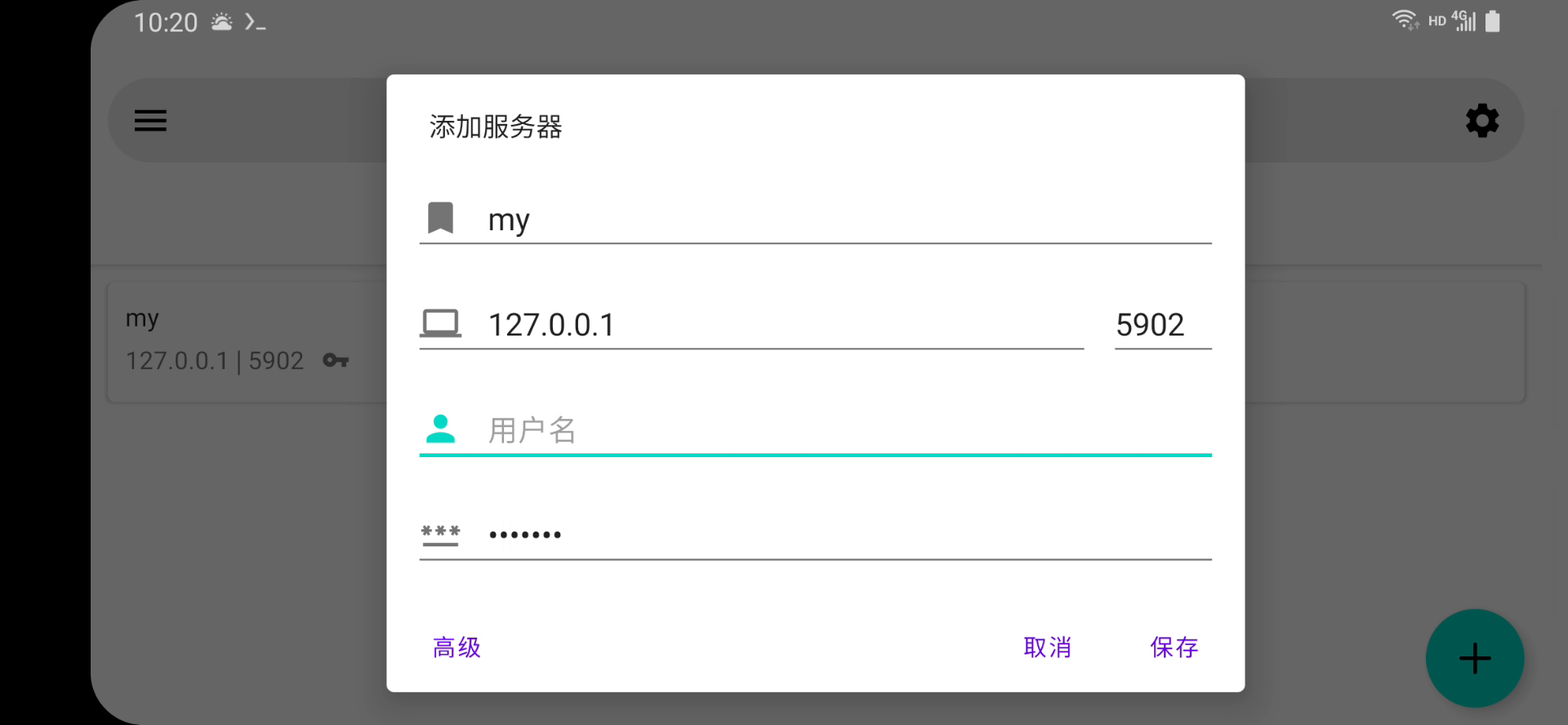
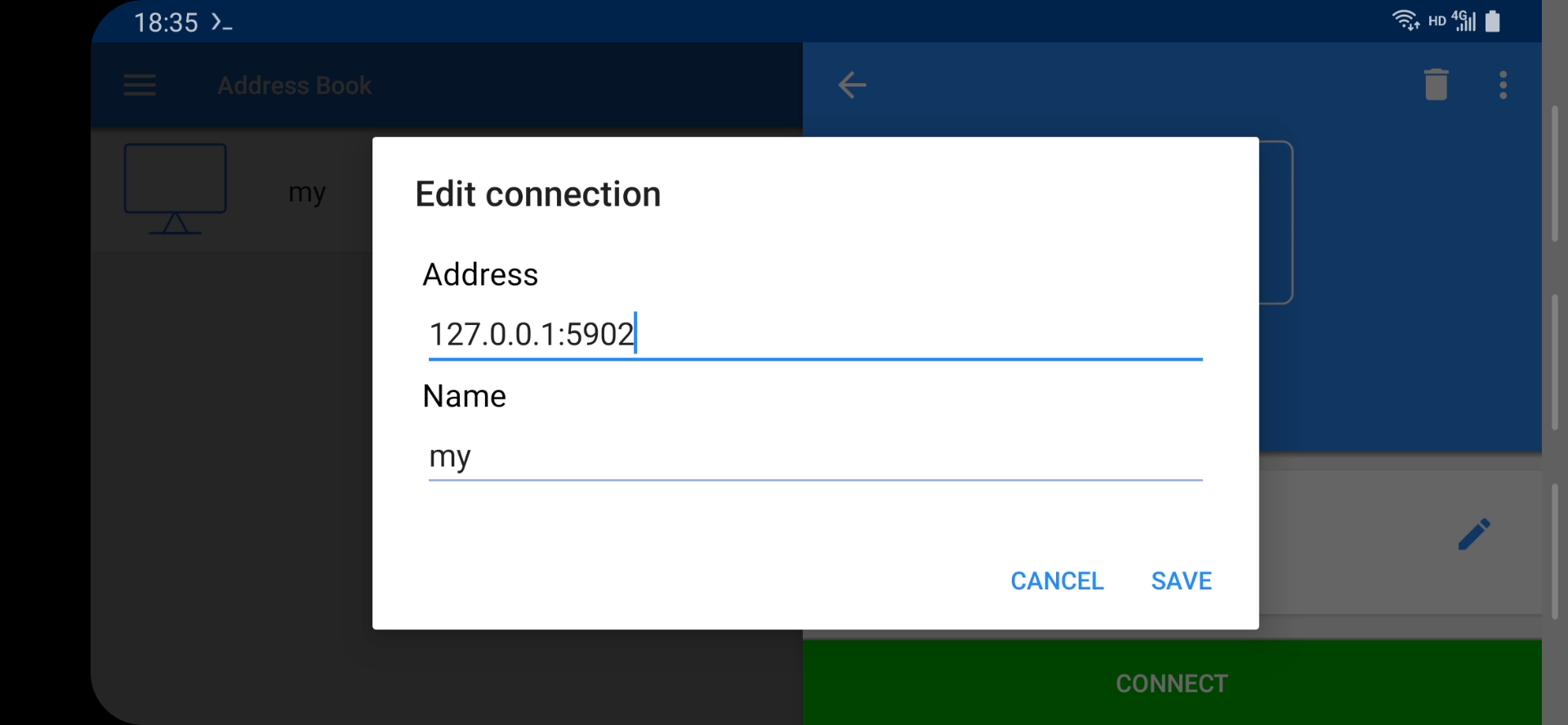
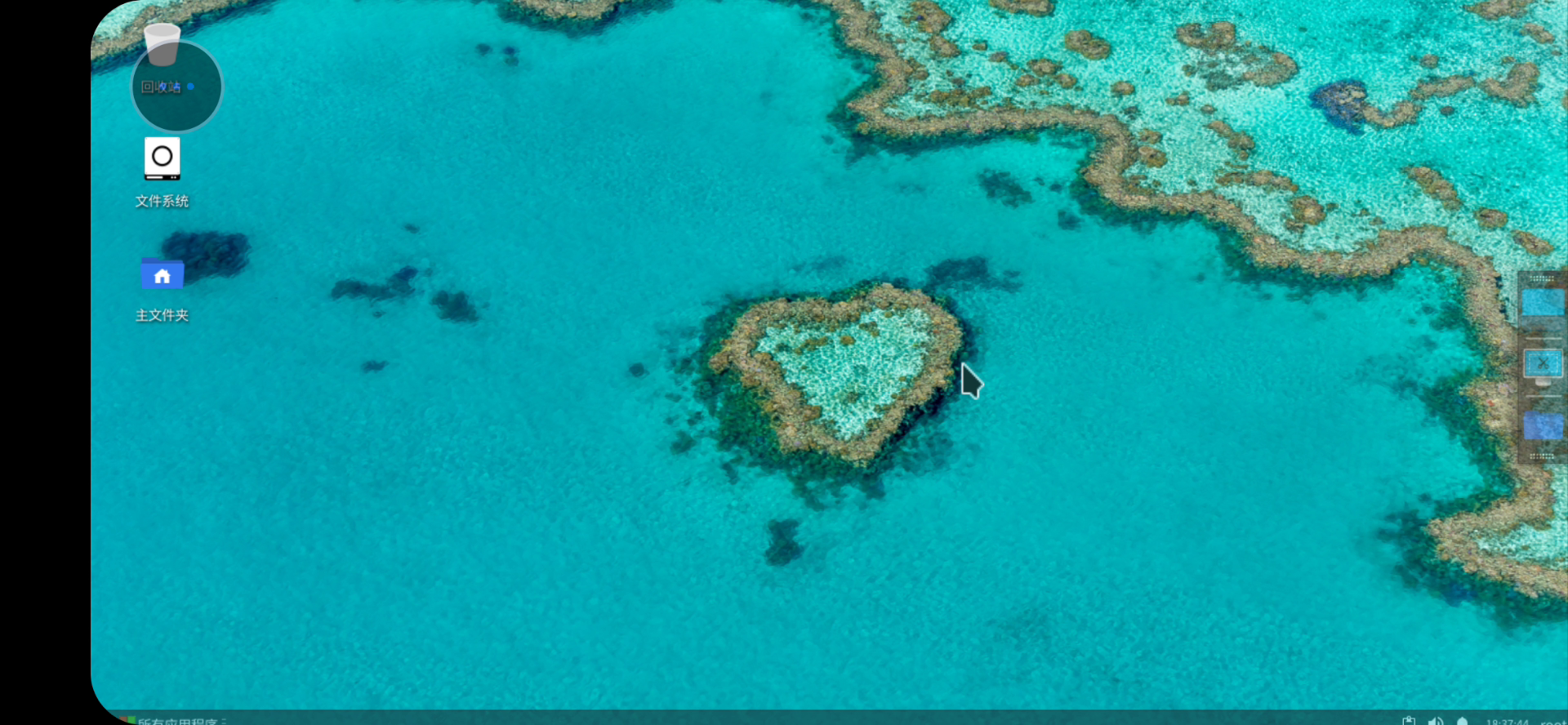
添加完成后进行连接即可:
电脑端安装 VNC Viewer 也可以进行远程连接
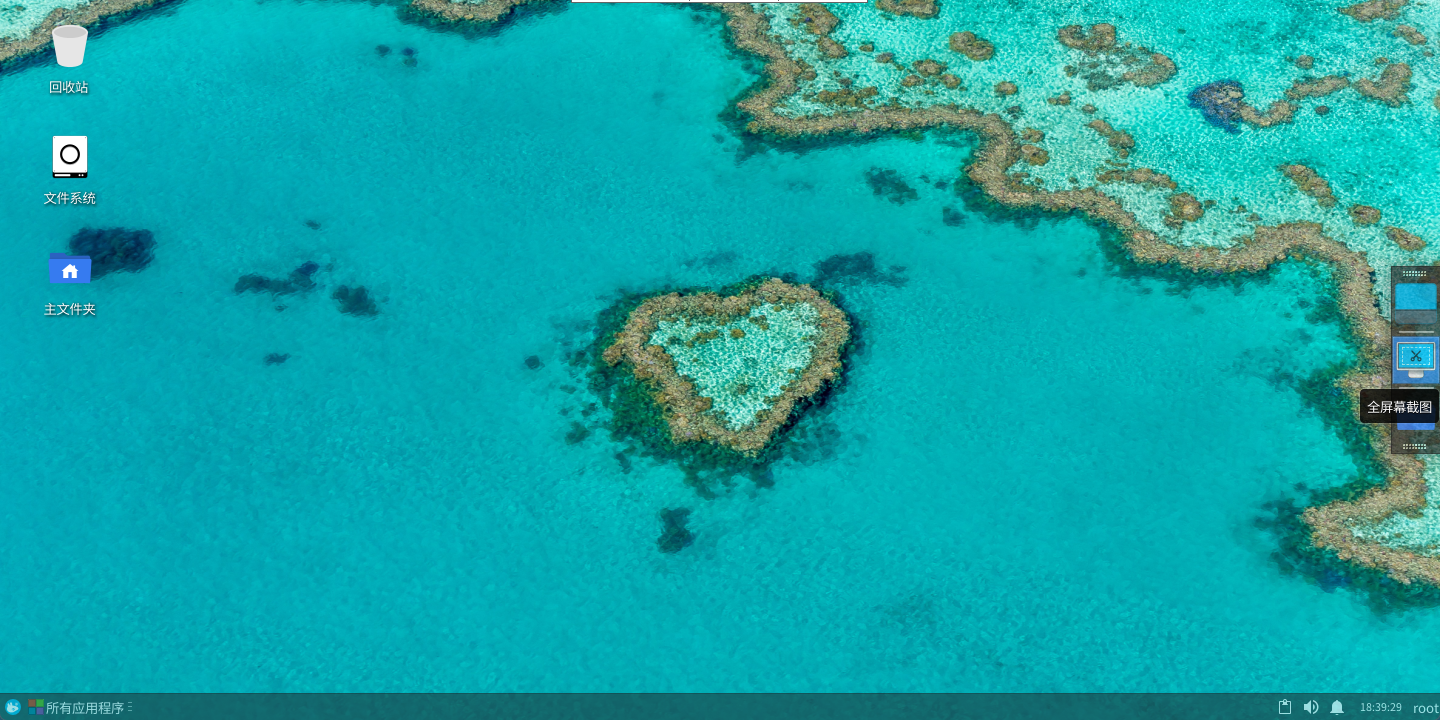
连接成功
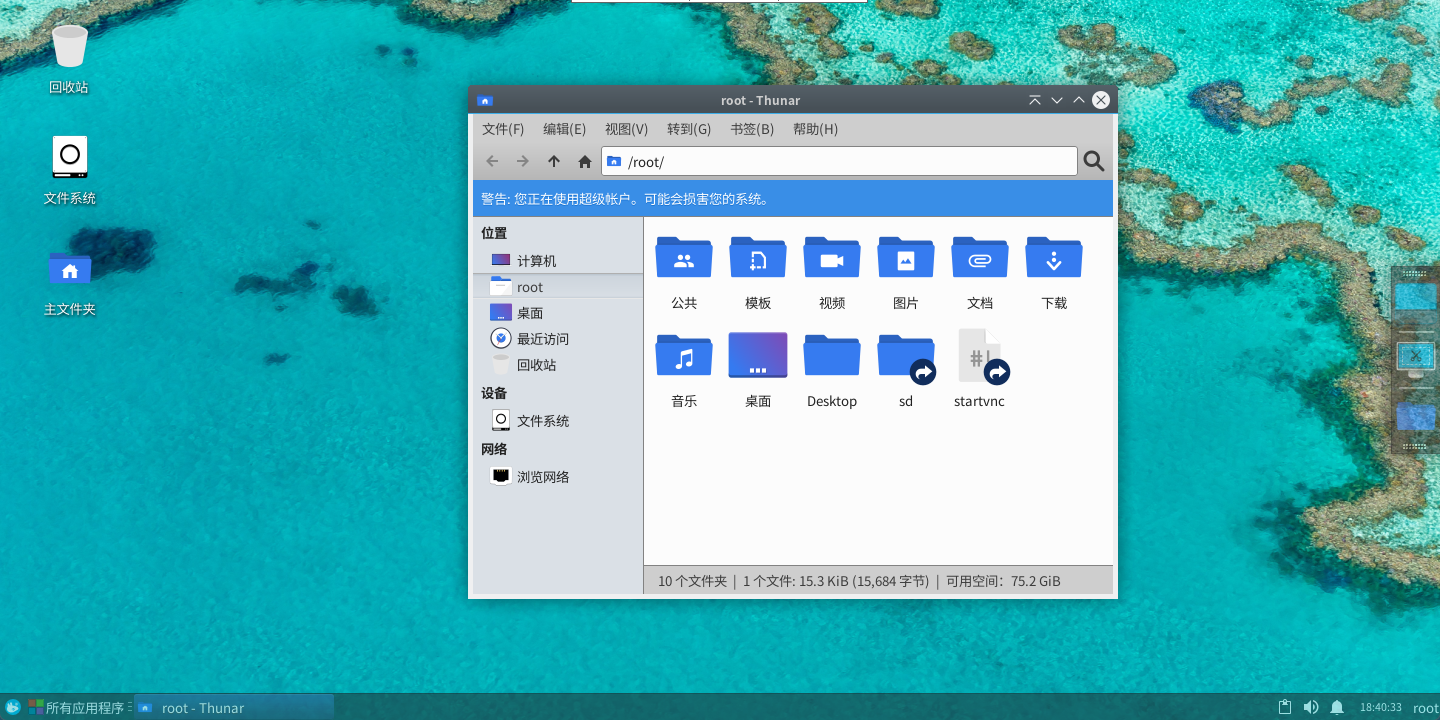
桌面上的 主文件夹 中的 sd 目录则是跟我们之前映射的 Linux 目录是互通的,可以通过这个文件夹来传递文件:
 微信
微信- 支付宝